Wiki of textile and fashion


Primeros pasos con Penelope

El uso de herramientas informáticas especializadas en el diseño de tejidos pueden ser de gran ayuda, ya que nos permiten crear combinaciones de hilos, ligamentos y colores de forma rápida y sencilla. Los programas de diseño textil permiten la creación de muestrarios con una facilidad increíble, haciendo posible reducir los tiempos y los costes de elaboración de estos muestrarios, tan importantes en los ámbitos comerciales de la industria de la moda.
¿Qué es el Penelope?
Desarrollado por la empresa catalana Informática Textil, con sede en Barcelona y fundada en 1986, el programa informático Penelope es una marca registrada que se ha hecho popular entre las empresas del sector de los tejidos de calada, siendo uno de los programas de diseño de tejidos más extendidos a nivel mundial.
Se trata de un conjunto de programas para el diseño de tejidos de calada, desde diseños simples a diseños complejos de tipo Jacquard. También facilita herramientas para la gestión del diseño y la producción como escandallos, puestas en carta Jacquard, programación de telares...
Con el sistema Penelope es posible conseguir simulaciones tan similares a los tejidos reales que pueden fabricarse con los telares, que permite crear muestrarios profesionales de alta calidad con poco tiempo y pocos recursos. Esto la hace una aplicación perfecta para dar alas a la creatividad de los diseñadores/as, que pueden aprovechar al máximo sus capacidades creativas.
Para hacerse una idea rápida de las posibilidades de este software está el vídeo que se enlaza debajo, que da una idea de la facilidad en el uso de ese software.
Almacenamiento y organización de los datos generados con Penelope
Antes de pasar a diseñar es importante entender cómo se gestiona la información en los programas de Penelope.
Cuando se trabaja con aplicaciones informáticas, normalmente se hace referencia a la creación de archivos o documentos. Por ejemplo, cuando se hace un trabajo sobre un tema, se crea un documento de texto o un documento online que contiene los datos del trabajo, o cuando se hace un dibujo, se genera un documento gráfico con la imagen.
En Penelope más que hablar de la creación de archivos o documentos, se habla de la creación de diseños, los cuales, se almacenan en bases de datos. Puede tratarse de bases de datos Access, que tienen la extensión mdb, o bases de datos PostgreSQL.
En las bases de datos de Penelope, es crucial establecer una estructura eficiente para la información de los diseños, facilitando su investigación cuando sea necesaria. Por ejemplo, una empresa podría organizar sus diseños según temporadas, colecciones presentadas y clientes. Es probable que esta organización incluya colecciones con muestras de tejidos que posteriormente se producirán por encargo.
Dentro de ese contexto, una empresa también podría atender encargos específicos de sus clientes. En este segundo caso, sería más práctico y eficaz estructurar los diseños con Penelope según los clientes, de modo que haya uno o varios diseños asociados a cada cliente. También se podría almacenar la información de los diseños de forma que se relacionen clientes y temporadas. Como puede observarse, existen varias variantes posibles en este aspecto.
De forma habitual, las empresas trabajan con una única base de datos estructurada por clientes, temporadas, diseños, calidades, y otras categorías relevantes. Las organizaciones de diseños pueden seguir diversas convenciones, lo que puede incluir combinaciones como "temporada primavera-verano 2025" o "empresa SA", como categorías independientes. Igualmente, se podría optar por una organización más específica, como "temporada primavera-verano 2018 de la empresa SA", que combina las dos categorías para proporcionar una visión más detallada.
La clave es adaptar la estructura de la base de datos de Penelope a las necesidades particulares de la empresa y su forma de gestionar los diseños. Esta flexibilidad permite una mejor accesibilidad y gestión de la información, esencial para la eficiencia operativa y la toma de decisiones en el mundo de la moda y la industria textil.
Todo lo que se realiza con Penelope queda almacenado en bases de datos. Al iniciar el programa, siempre se abre la última base de datos con la que se ha trabajado. Por tanto, al empezar a diseñar, es crucial asegurarse de que la base de datos abierta sea la correcta; de lo contrario, se puede seleccionar la base de datos deseada. Se pueden crear tantas nuevas bases de datos como sea necesario.
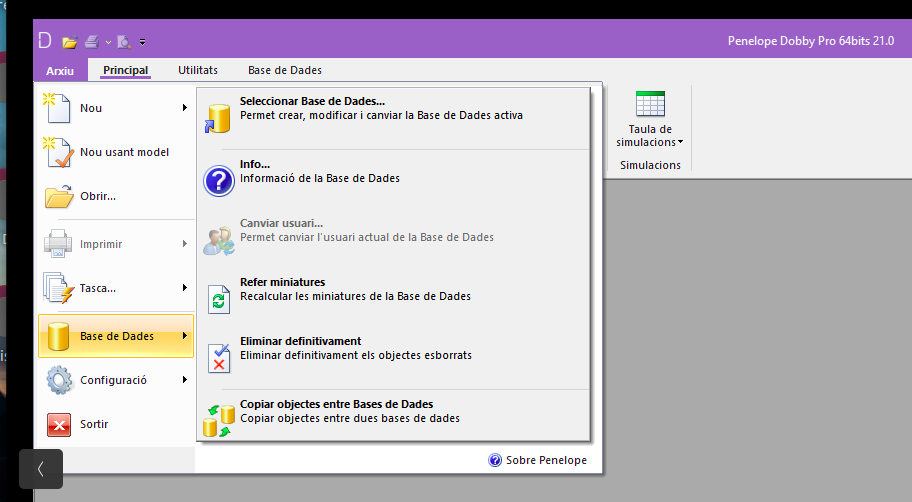
Todas las acciones relacionadas con las bases de datos se encuentran en el menú "Base de datos" en la pestaña "Archivo" de la barra superior. Al hacer clic sobre esta opción, se abre una ventana con varias opciones. Para acceder a las funciones de gestión de las bases de datos, es necesario seleccionar la primera opción: "Seleccionar Base de datos...".
En la sección principal de la ventana, se muestran las bases de datos con las que se ha trabajado en algún momento. Además, se proporcionan opciones para crear, añadir, eliminar y seleccionar la base de datos de trabajo. Esta estructura facilita la gestión eficiente de las bases de datos y garantiza que el usuario pueda acceder fácilmente a la información deseada.
|
Siempre, antes de empezar a trabajar con Penelope, deben accederse a esta opción y seleccionar la base de datos de trabajo correcta y, si todavía no se tiene ninguna, cree una nueva. |
Creación o conexión de una base de datos de trabajo
Como se ha comentado, para iniciar su trabajo con Penelope, es esencial disponer de una base de datos. Puede ser necesario crear una nueva o simplemente conectarse a una ya existente, dependiendo de las necesidades y requisitos específicos del usuario.
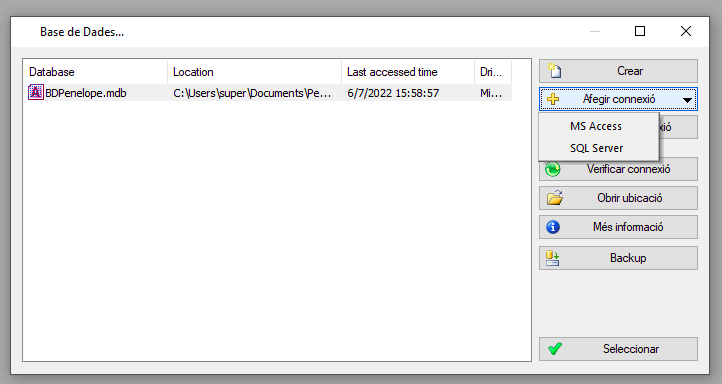
Si lo que se necesita es una nueva base de datos, se puede crear con facilidad. Por otra parte, si ya se tiene una base de datos existente con información previa, se puede conectar a esta para acceder a los datos existentes y continuar el trabajo desde donde se dejó.
La capacidad de crear bases de datos nuevas o conectarse a las ya existentes, da a los usuarios la flexibilidad necesaria para adaptar Penelope a sus necesidades particulares y empezar el trabajo de forma eficiente y personalizada.
Si su intensión es crear una nueva base de datos, es recomendable hacerlo en una carpeta que se haya hecho expresamente para el trabajo con el programa. Si ya tiene una base de datos, simplemente debe conectarse y, a continuación, seleccionarla como base de datos de trabajo.
Organización de los objetos en la base de datos
Se entiende por objeto cualquier elemento creado con Penelope, como las cartas de colores, los diseños de tejidos o los ligamentos. Para las empresas, es esencial tener una organización eficiente de la información en la base de datos de Penelope. Esta práctica simplifica la búsqueda de información de forma rápida y efectiva, evitando el caos que puede surgir cuando el volumen de información es significativo.
Penelope ofrece la posibilidad de estructurar los datos mediante niveles o carpetas, permitiendo a las empresas organizar la información según sus preferencias. Esto facilita la filtración por carpetas y sus contenidos para localizar con facilidad la información en el momento que se requiera.
Para estructurar la base de datos, se puede acceder al menú "Archivo" > "Configuración" > "Opciones" > "Bases de datos" > "Carpetas", donde es posible crear niveles o carpetas para clasificar los objetos de la base de datos. Se comienza seleccionando un objeto disponible, como diseño, prueba o calidad, y se pueden crear hasta cuatro niveles dentro de ese objeto.
Hay infinitas formas de estructurar la información, adaptándose a las necesidades específicas de cada empresa. Por ejemplo, en el objeto "Diseño", se podrían crear niveles por temporadas y clientes, mientras que en el objeto "Ligamento", podría ser útil crear la categoría por los tipos de ligamentos.
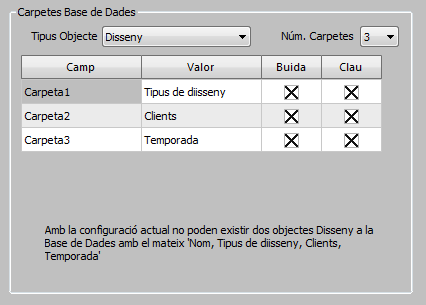
Con las carpetas o tipos de objetos creadas y clasificadas, resultará sencillo encontrar lo que se busca mediante el selector de objetos. Esta flexibilidad permite a las empresas personalizar la gestión de la información en función de sus propias preferencias y necesidades.
Navegación por los objetos de la base de datos
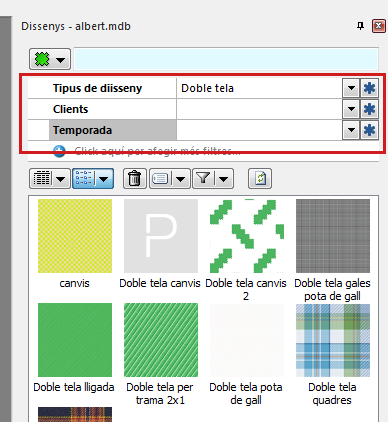
Encontrar los objetos en la base de datos de forma eficiente es crucial para optimizar el tiempo y garantizar una experiencia de trabajo cómoda. El explorador de objetos de la base de datos facilita la navegación por los elementos creados de una forma práctica y sencilla, permitiendo una búsqueda rápida y eficaz. Mediante el explorador de la base de datos, se puede navegar entre los diversos objetos creados e interactuar con ellos de forma directa. Esto incluye la posibilidad de abrirlos o incorporarlos a diseños que se encuentren en fase de creación. Esta funcionalidad ofrece una comodidad excepcional para gestionar y utilizar los objetos de la base de datos de forma efectiva dentro del flujo de trabajo. Mediante el icono situado a la izquierda de la imagen que se muestra a continuación, es posible abrir y cerrar el explorador. Normalmente, esta ventana se mantendrá abierta para facilitar un acceso rápido y constante a los objetos disponibles. Observe que, como puede verse en la imagen de abajo, en la parte superior se muestra el nombre de la base de datos con la que se está trabajando, en este caso, "albert.mdb". Esta indicación proporciona una referencia clara sobre la fuente de datos actual, facilitando la identificación y control del contexto de trabajo.
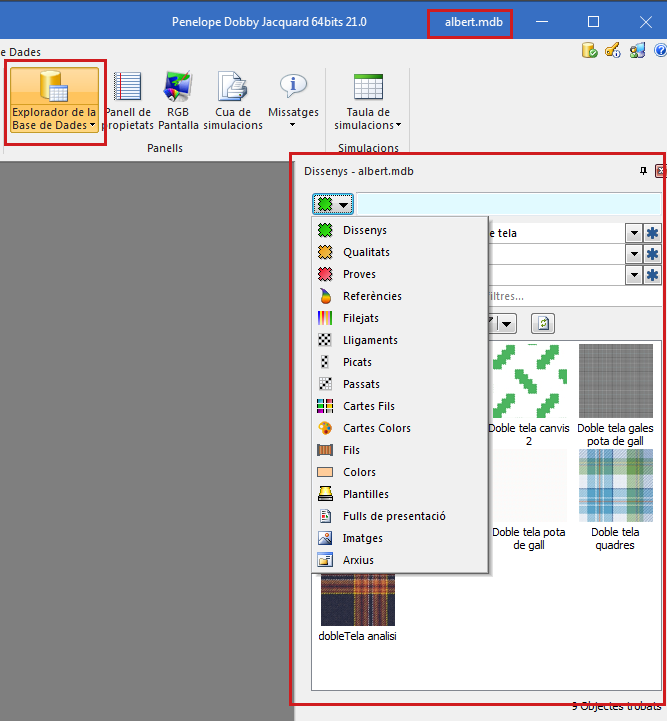
El acceso a los objetos de la base de datos se realiza mediante el menú desplegable. A continuación, se detallan los objetos disponibles:
- Diseños
- Calidades
- Pruebas
- Referencias
- Hileados
- Ligamentos
- Picados
- Pasados
- Cartas de hilos
- Cartas de colores
- Hilos
- Colores
- Plantillas
- Hojas de presentación
- Imágenes
- Archivos
Esta estructura organizativa ofrece una visión clara y categorizada de los distintos elementos contenidos en la base de datos, facilitando la navegación y la gestión eficiente de los recursos.
Más adelante, en estos mismos contenidos, se explica cómo crear los objetos más básicos para la generación de diseños de tejidos. Sin embargo, a continuación hay algunas puntualizaciones que le pueden ser útiles.
- Los apartados de diseños, calidades y pruebas siguen una dinámica similar, con los tres elementos destinados a agrupar los componentes que forman parte de los diseños de tejidos. Se trata de tres formas distintas de clasificar los diseños para permitir la distinción entre tres tipos de diseños distintos, con el objetivo de mantener una organización más clara y eficiente.
- Cada uno de los apartados contiene los tipos de objetos que sus nombres indican. Durante las distintas fases del proceso de diseño, se dispondrá de la flexibilidad para utilizar estos recursos según convenga.
- La distinción entre los objetos "Cartas de hilos" e "Hilos", así como entre los objetos "Cartas de colores" y "Colores", radica en que, en los primeros, se presenta una lista de las cartas o colecciones de hilos o colores disponibles, desde las que se pueden abrir estas cartas. Por el contrario, en los segundos, se proporcionan los contenidos específicos de estas cartas, ofreciendo una visión detallada de los hilos o colores contenidos en ellas.
La secuencia de trabajo para la creación de diseños
En el momento de iniciar la creación de un primer diseño, es fundamental seguir un orden de acciones que resulta lógico y, en algunos casos, es imperativo. A modo de ejemplo, no se recomienda crear una carta de hilos si no ha creado previamente una carta de colores. De forma análoga, la creación de un diseño no será factible sin disponer previamente de cartas de hilos. Esta secuencia de pasos asegura una progresión coherente en la creación de elementos relacionados y optimiza el proceso creativo en Penelope.
Así pues, antes de poder realizar cualquier diseño es imprescindible crear las cartas de colores y las cartas de hilos. Se pueden crear desde la pestaña "Archivo" > "Nuevo".
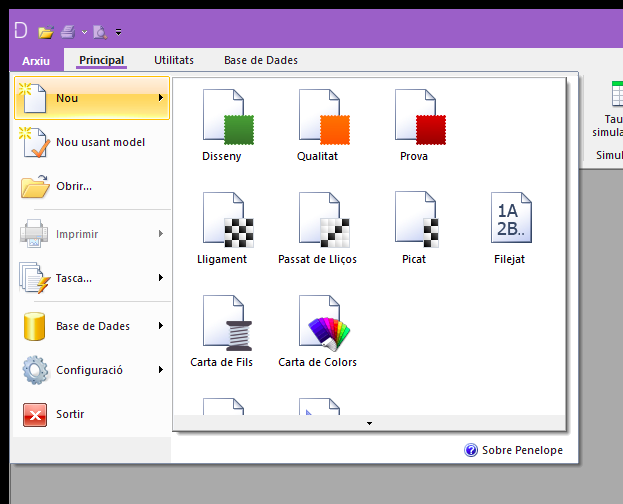
Todas las cartas de colores y las cartas de hilos que haya creado estarán siempre disponibles en la base de datos cuando las necesite. En cualquier momento, tiene la capacidad de editar las cartas de colores, las cartas de hilos, los ligamentos y otros elementos para ajustarlos a sus necesidades, o bien puede crear nuevos objetos. Esta flexibilidad le permitirá gestionar y modificar la información según evolucionen sus necesidades, asegurando una adaptabilidad constante en el uso de Penelope.
Creación de cartas de colores
Las cartas de colores agruparán los colores que serán utilizados para crear hilos, esenciales para la confección de tejidos.
Para la creación de una nueva carta de colores vaya a "Carta de Colores" desde el menú "Archivo" > "Nuevo".
Una vez que lo haga, se abrirá una carta de colores en blanco, que deberá completar con los distintos tonos que se deseen para los hilos. Como puede apreciarse en la imagen inferior, inicialmente la carta de colores es identificada con el nombre #1*. En el momento de guardarla, podrá cambiar este nombre por uno que sea más representativo y que refleje mejor el contenido de la carta de colores creada. Esta personalización facilitará la identificación y la gestión de la información relacionada con los colores de los hilos en su trabajo con Penelope.
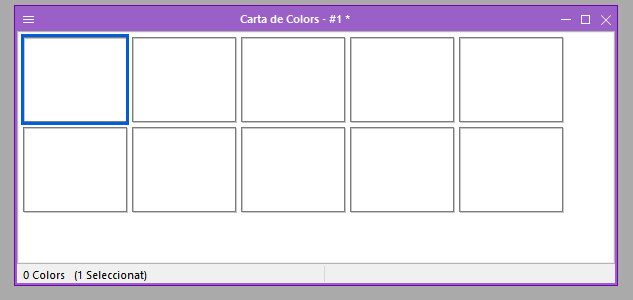
Es importante tener en cuenta que durante las fases de diseño, cuando está trabajando con cualquier objeto y ve el símbolo "*", esto indica que la información todavía no se ha almacenado en la base de datos.
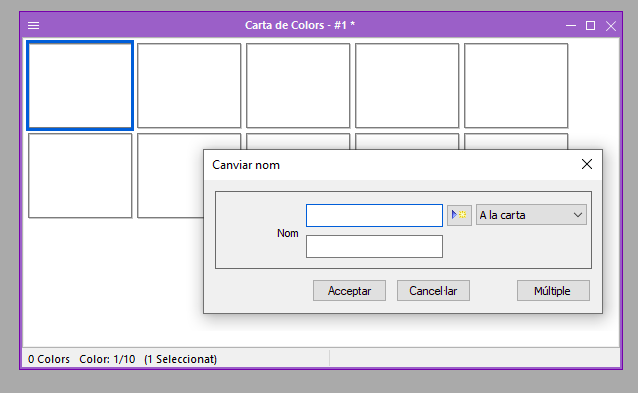
Al hacer clic sobre cualquiera de los cuadros en blanco de la carta de colores, se abre una ventana donde se debe introducir el nombre del nuevo color que está a punto de crear. Para hacer una referencia adecuada, puede establecer el nombre del color desde dos campos diferentes. Aunque no es muy recomendable su uso, con el icono que tiene una flecha con un asterisco se puede obtener un nombre secuencial que llena automáticamente el primer campo. Como nombre de los colores, una opción podría ser, por ejemplo, y si se trata de un color de la colección Pantone, utilizar el código Pantone de ese color. Al aceptar, se abre una ventana desde la que puede proporcionar los valores RGB del color. Los valores RGB (Red, Green, Blue) pueden variar entre 0 y 255, reflejando la intensidad de los colores primarios en la mezcla. El modelo RGB permite 16.777.216 combinaciones posibles, equivalente al mismo número de colores distintos.
La combinación (0, 0, 0) representa la ausencia de color o negro, mientras que la combinación (255, 255, 255) produce el color blanco. Existen millones de otras posibilidades entre estos extremos. Los colores primarios se crean con las combinaciones (255, 0, 0), (0, 255, 0) y (0,0,255), que generan rojo, verde y azul, respectivamente. Puede encontrar más información sobre el modelo de color RGB en Wikipedia.
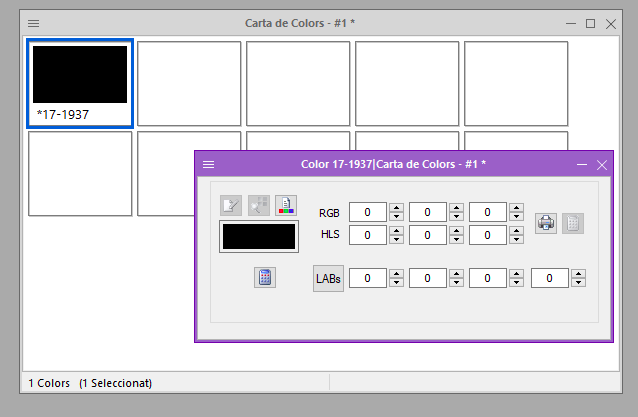
El programa ofrece la posibilidad de navegar por una carta de colores para seleccionar los colores deseados. Para acceder a las gamas de colores, haga clic sobre el cuadro negro de la imagen anterior. Desde la pantalla que se despliega, que se muestra debajo, es más fácil seleccionar el color deseado. Esta ventana proporciona varias opciones para ajustar con precisión la tonalidad deseada.
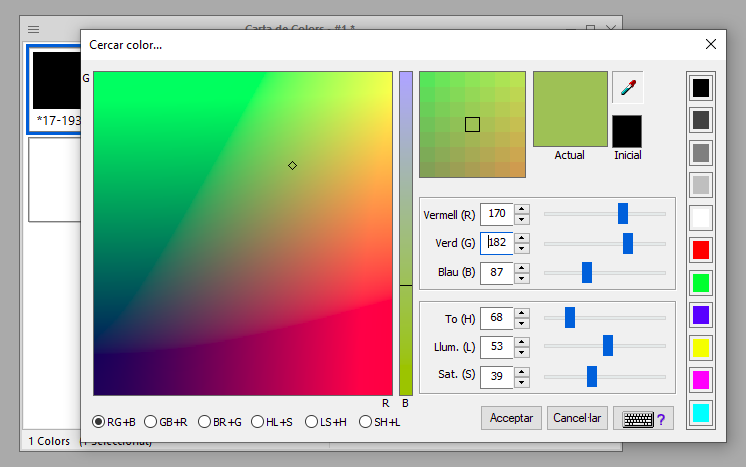
En el ejemplo de la imagen, el color marcado es él (170,182, 87), que contiene una cantidad significativa de verde y de rojo, y una cantidad menor de azul. Desde esta misma ventana, también puede ajustar el tono, la luminosidad y la saturación del color, que en este ejemplo concreto están configurados en 68, 53 y 39 respectivamente.
Una vez decidido el color, haga clic en el botón "Aceptar". Este color elegido llenará el sitio seleccionado en la paleta que está en fase de creación. Si hace clic sobre el color, este se destacará (con un marco azul) como color seleccionado. Si hace doble clic, podrá volver a la ventana de edición del color y ajustarlo según sus preferencias. Para guardar la paleta y los colores contenidos, simplemente cierre la ventana, y el programa le sugerirá guardar los cambios. También puede almacenarlos haciendo clic en la opción "Archivo" > "Guardar" del menú superior, con el icono de un disquete.
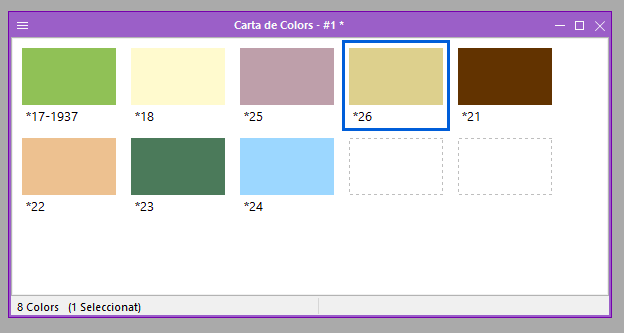
Observe que los colores de la carta de encima, así como la misma carta, tienen un asterisco junto con sus nombres, lo que indica que ni los colores ni la carta todavía han sido almacenados.
Colores capturados desde una imagen
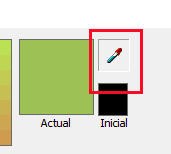
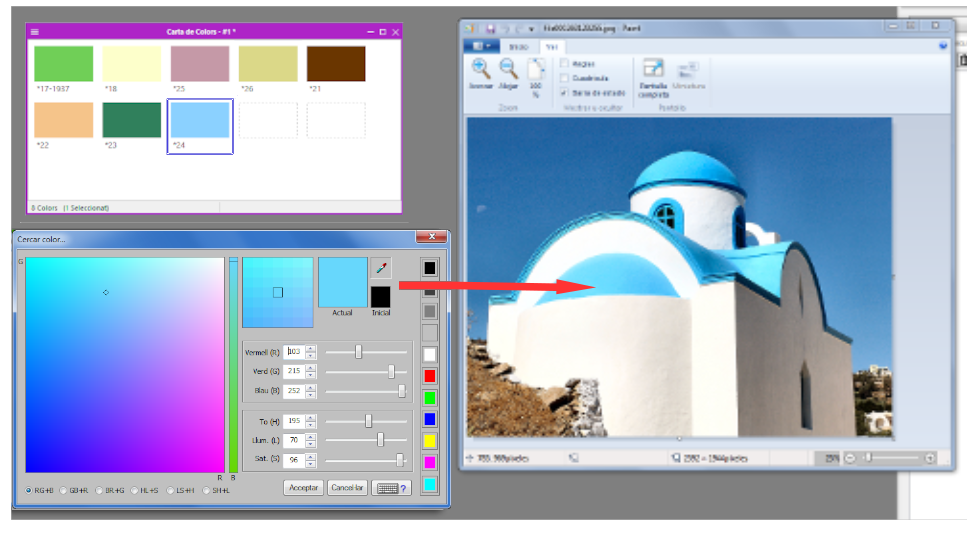
Una opción fascinante, capaz de conducir a la creación de diseños encantadores, es generar cartas de colores a partir de imágenes que sirvan de inspiración. Conseguirlo es bastante sencillo con la ayuda del icono con un cuentagotas. Para ello, abra la imagen de la que desea capturar los colores y, desde el icono mencionado, seleccione los colores de la imagen que desea incorporar a la carta de colores. Aunque la imagen es un elemento externo a Penelope, el programa puede interactuar con ella, permitiendo capturar los colores situando el cursor del ratón sobre ellos. Esta funcionalidad ofrece una manera inspiradora y práctica de transponer los colores de una imagen a su proyecto creativo en Penelope.
Creación básica de hilos para el diseño
Los hilos, siendo la materia prima de los tejidos, desempeñan un papel crucial en el diseño de estos. Antes de crear diseños de tejidos, es necesario diseñar los hilos que los conformarán. Esta tarea puede ser tan sencilla como compleja, dependiendo del tipo de hilos que se quieren obtener: hilos simples con uno o varios cabos, hilos con elevada vellosidad, hilos con bucles, hilos con gatas, chenillas... En este apartado, nos centraremos en la definición de hilos simples, que implica establecer el título de los hilos, la torsión, la materia o materias primas que los componen y el color. La correcta planificación del diseño de los hilos es esencial, ya que el aspecto que se les otorgue tendrá un impacto directo en la apariencia simulada del tejido tanto en la pantalla como en el papel impreso.
De forma similar a la creación de cartas de colores, los hilos se organizan en cartas de hilos. Una carta de hilos puede contener tantos hilos como sea necesario. Para facilitar la gestión, es recomendable agrupar los hilos en cartas de forma coherente, permitiendo así posteriormente localizarlos con facilidad. Una estrategia efectiva y aconsejada consiste en agrupar los hilos en cartas en función de sus características, asignando como nombre a estas cartas un texto que identifique los hilos que contiene solamente leer los nombres de las cartas. Por ejemplo, si se está planificando trabajar con hilos de título 50 Tex, con una torsión de 500 vueltas por metro en sentido Z y una composición del 50% de algodón y el 50% de poliéster para la fabricación de urdimbre, podría ser una buena estrategia práctica crear una carta llamada "50co50pe50tex500z". Esta carta contendrá hilos similares, pero de colores distintos, en concordancia con las cartas de colores con las que se prevé trabajar. Aunque el nombre de la carta de hilos puede parecer poco convencional, este permite identificar los hilos que contiene solo con la lectura del nombre de la carta. Esto facilitará la localización de los hilos en el momento de realizar los diseños de los tejidos.
Creación de una carta de hilos
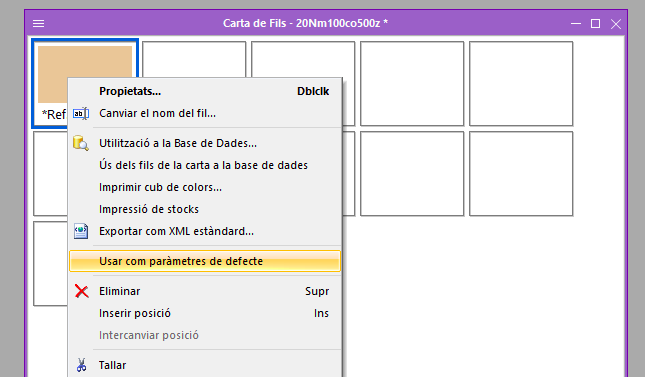
A la luz de las anteriores consideraciones, se prevé la tendencia a agrupar en una misma carta hilos con características estructurales similares pero con colores diferentes. Penelope simplifica esta tarea con la opción "Usar como parámetros de defecto", accesible con el botón derecho del ratón una vez definido el primer hilo. A través de esta opción, es posible establecer las características predeterminadas de los hilos para toda una carta. De esta forma, la creación de hilos nuevos dentro de la carta se simplifica notablemente, ya que solamente es necesario determinar el color de cada uno de estos hilos, ya que el resto de parámetros ya están definidos por defecto y serán adoptados por todos los hilos creados dentro de esa carta.
En cuanto a la creación básica de hilos, es necesario establecer, como mínimo, los siguientes parámetros:
- Título del hilo (necesario)
- Torsión del hilo y sentido de la torsión (opcional)
- Composición (necesario)
- Color del hilo (necesario). Por defecto es el color negro de RGB 0, 0, 0
El título puede ser expresado en varios sistemas de numeración, tanto en forma directa como inversa. La torsión se mide en vueltas por metro y puede tener un sentido en forma de S o Z.
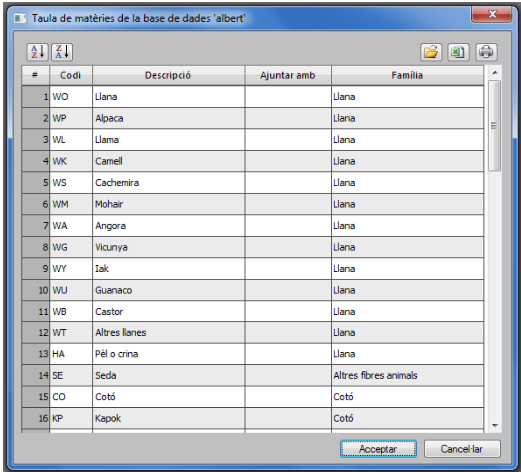
La composición del hilo se determina indicando el porcentaje de las distintas materias que lo conforman, seguido de la abreviatura que identifica a la fibra. Cada fibra debe tener una abreviatura única. Para acceder a la lista de abreviaturas disponibles, puede hacerlo desde la opción "Materias" que se encuentra en el menú "Archivo" > "Configuración" > "Opciones" > "Hilos". Desde aquí, tiene la posibilidad de crear nuevas abreviaturas que podrán ser utilizadas posteriormente en los hilos empleados en los diseños de los tejidos.
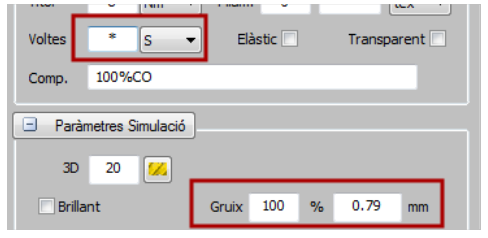
Las bóvedas de torsión y las materias usadas tienen incidencia en el grosor de los hilos. Por tanto, también en la simulación de los hilos en la pantalla. Penelope informa en todo momento del grosor de los hilos. Si el campo de torsión se deja en blanco, el sistema calcula el grosor más adecuado para este título y materia, pero no es conveniente hacerlo así. En caso de no saberse la torsión de un hilo, la mejor opción es escribir un "*" en el campo de la torsión. De hacerlo así, el programa calculará la torsión más adecuada para ese hilo y la mostrará en la pantalla.
Para crear cartas de hilos simples, puede seguir estos pasos:
- Acceda a la opción "Archivo" > "Nuevo" > "Carta de hilos".
- Establezca los parámetros clave para el primer hilo, como el título, la composición, la torsión, el sentido de la torsión y el color.
- Haga clic con el botón derecho sobre el hilo dentro de la carta de hilos y seleccione la opción "Usar como parámetros de defecto".
- Asigne los colores para cada hilo según las cartas de colores que haya creado.
- Almacene la carta de hilos utilizando el icono del disco o seleccionando la opción "Guardar" del menú "Archivo". Es recomendable dar a la carta un nombre que identifique claramente las características de los hilos contenidos en ella.
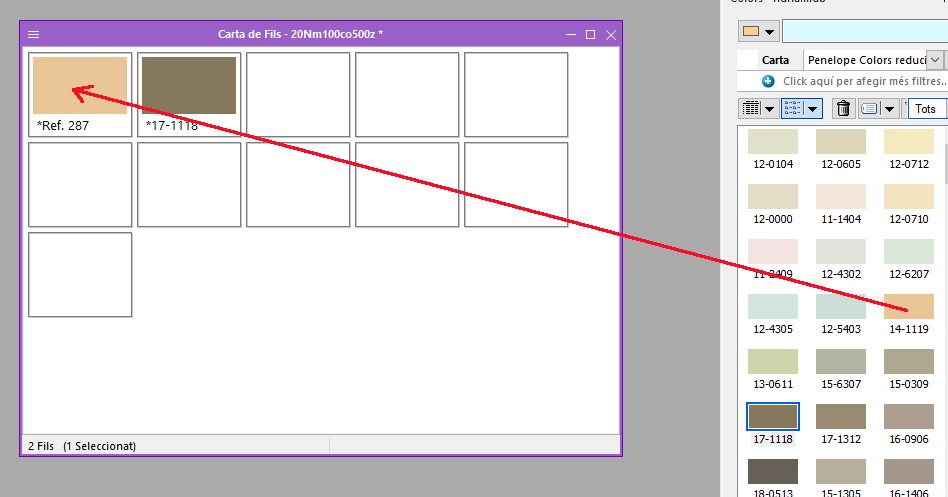
Una vez definidos los parámetros por defecto de los hilos, solamente queda darles los colores. Hacerlo es tan simple como arrastrar colores desde las cartas de colores a la carta de hilos que se está definido.
Visualización de los hilos dentro de las cartas de hilos
Para dar a los hilos más o menos realismo, se puede escoger cómo se muestran en pantalla dentro de las cartas de hilos según diferentes opciones. Para elegir la visualización de los hilos se debe ir a la opción que se muestra en la imagen de abajo.
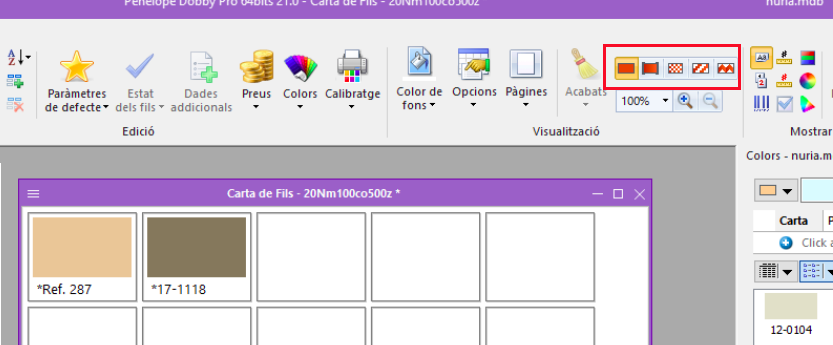
Es posible definir hilos con una complejidad significativamente mayor a la explicada en estos contenidos. Sin embargo, por ahora, centraremos nuestra atención en la creación de hilos simples y básicos, que serán esenciales para la realización de los primeros diseños de tejidos.
Las empresas dedicadas a la tejeduría cuentan con proveedores específicos de hilos, que son las empresas de hilatura. Estas proporcionan los hilos que posteriormente se utilizan para fabricar los tejidos. Con frecuencia, las cartas de hilos se generan a partir de los hilos proporcionados por los proveedores, permitiendo conocer su disponibilidad en períodos de tiempo razonables. Antes de proceder a la creación de los hilos, es crucial asegurarse de que se podrá obtener los hilos deseados y que el coste de estos se ajusta a los márgenes comerciales establecidos para los diseños que se pretende crear.
Dibujo de ligamentos, pasados y picados
Dibujo de ligamentos
Con las herramientas que hemos explorado hasta ahora, ya está preparado para empezar a diseñar tejidos. Esto incluye el uso de las opciones de diseño de tejidos. Sin embargo, antes de avanzar, es necesario hacer una pausa para tratar el tema del dibujo de ligamentos, pasados y picados. Todos estos elementos serán fundamentales en los diseños que desarrollará posteriormente.
Los ligamentos, picados y pasados se pueden crear a través de las opciones "Ligamento", "Picado" y "Pasado de lizos" que encontrará en el menú "Archivo" > "Nuevo".
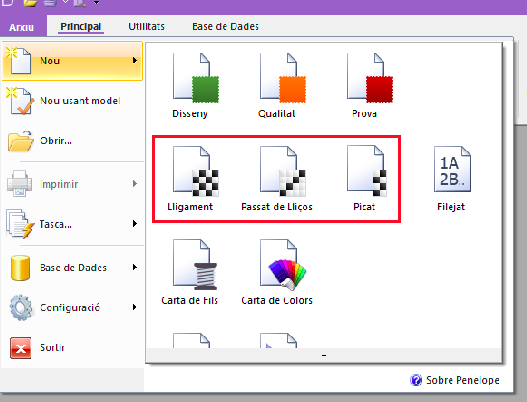
Al seleccionar la opción "Ligamento", se abrirá una ventana donde podrá dibujar, sobre una cuadrícula, los tomos que definen el curso del ligamento deseado.
En primer lugar, deberá indicar el número de hilos y pasadas del ligamento. El parámetro "Número de colores" hace referencia al número de colores que tendrá disponibles en una paleta, en caso de que desee diferenciar los tomos y los dejos por medio de colores en el dibujo del ligamento. El uso de colores puede ser útil para distinguir los tomos y dejos en ligamentos más complejos. Penelope ofrece la opción de utilizar a un asistente que, en algunos casos, puede facilitar la tarea, sobre todo cuando se quieren dibujar ligamentos sencillos. Más adelante, si es necesario, podrá ajustar el número de hilos o pasadas del curso del ligamento.
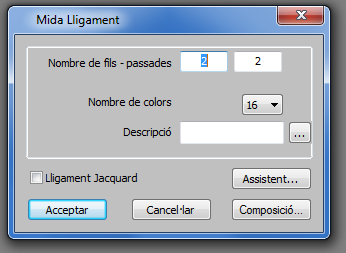
Una vez definido el número de hilos, pasadas y colores, al hacer clic en "Aceptar", se abrirá el editor de ligamentos.
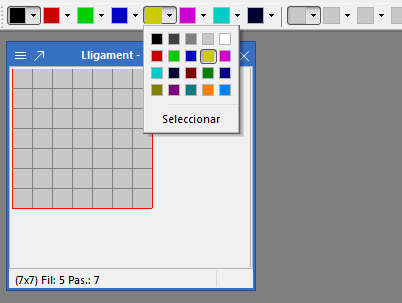
Al hacer clic sobre cualquier elemento de la cuadrícula, se pinta un tomo con el color seleccionado de la paleta de colores de la parte superior, o se despinta si ya estaba pintado. Hay que observar que en la paleta existen algunos colores previamente definidos (modificables), mientras que otros, inicialmente grises, pueden personalizarse a voluntad. Además, es importante notar que la paleta está dividida en dos partes por una línea vertical "|". La primera parte, a la izquierda, corresponde al color de los tomos, mientras que la segunda parte, a la derecha, es para los colores de los dejos.
Mediante clics, puede dibujar cualquier ligamento, tal y como se muestra en el ejemplo de la sarga romana en la imagen.
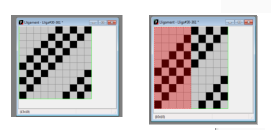
Con el clic del ratón mantenido y desplazándose, puede seleccionar una porción del dibujo que se pintará de color rosa. Posteriormente, con las opciones del menú "Editar", puede eliminar, recortar o copiar esta selección, similar a cómo lo haría con un editor de texto. Esto facilita la copia de partes de un ligamento a otras áreas, especialmente cuando trabaja con ligamentos de tamaño importante. Para eliminar una selección, simplemente pulse la tecla "Esc" del teclado del ordenador.
Uso de las repeticiones
En algunas situaciones, cuando los dibujos de los cursos de ligamentos contienen tramos repetidos, el uso de repeticiones permite ahorrar la necesidad de dibujar las zonas redundantes más de una vez. Lo veremos con un ejemplo. Pongamos por caso que se quiere crear el ligamento para conseguir el plumeti de la imagen de abajo.
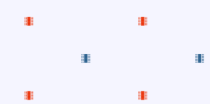
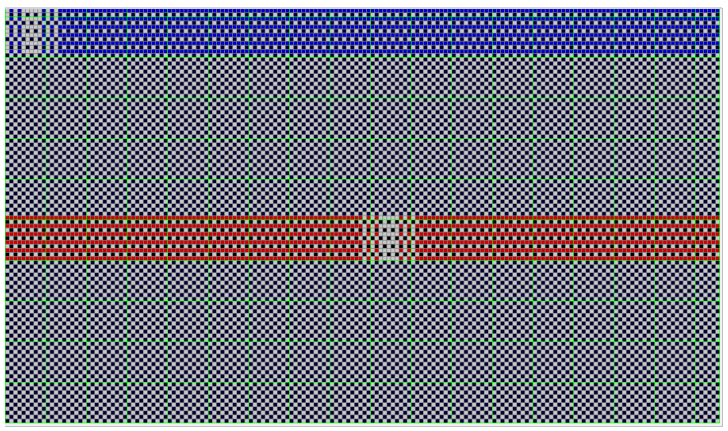
Se trata de un efecto de perdido sobre un ligamento de tafetán. El curso completo del ligamento es 176 hilos por 102 pasadas. Queda como se muestra en la imagen de abajo.
|
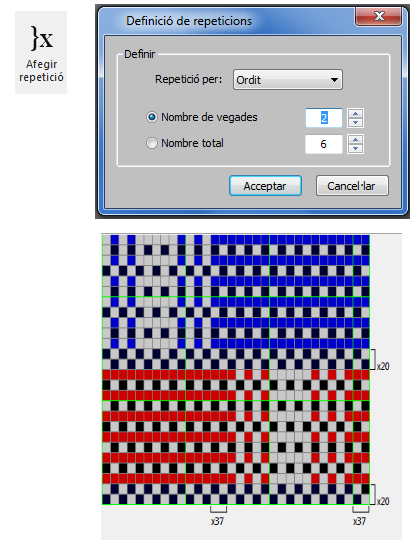
Contiene muchos tomos, ¿no es así? Este ligamento se puede simplificar aplicando repeticiones en algunas zonas que se repiten a lo largo y ancho del curso. Para aplicar repeticiones, es necesario seleccionar la zona que se desea repetir, hacer clic en el icono con un paréntesis e indicar el número de repeticiones deseado para la zona seleccionada. El ligamento anterior simplificado puede verse en el dibujo de la derecha. En este dibujo, puede observarse que se han aplicado dos repeticiones en la zona de tafetán de la urdimbre, cada una con 37 repeticiones, y dos repeticiones en la zona de tafetán de la trama, cada una con 20 repeticiones. También es relevante notar que las zonas donde se crea el efecto de pérdida son las únicas en las que no se han aplicado repeticiones.
|
 |
Cambio de las medidas de los ligamentos
A menudo, se da la situación en la que la previsión inicial del número de hilos o pasadas, o ambas cosas, no es la que realmente se necesita. Afortunadamente, el programa permite añadir nuevos hilos o pasadas, así como eliminarlos.
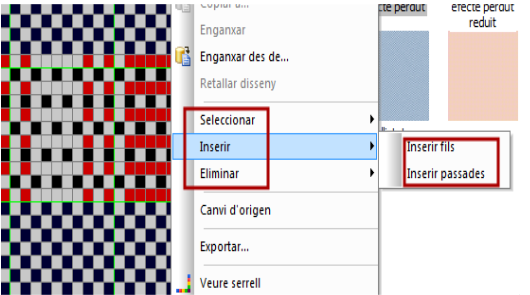
Una forma ágil de añadir o eliminar hilos o pasadas es situarse en el punto del curso del ligamento donde se desea realizar la acción, hacer clic con el botón derecho del ratón y seleccionar las opciones "Insertar" o "Eliminar" según sea necesario. También tiene disponible la opción "Seleccionar", que permite marcar hilos o pases completos.
 |
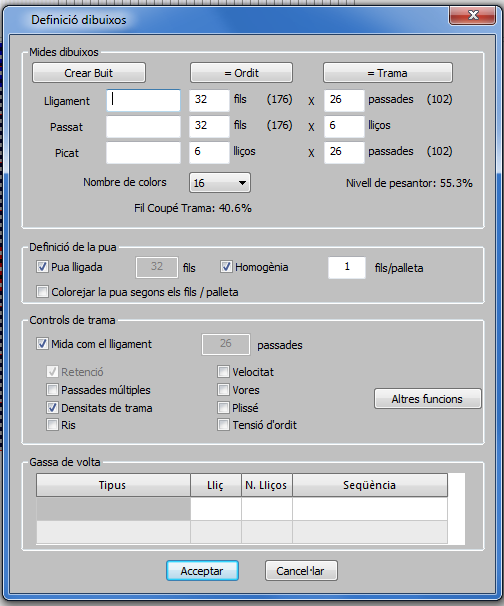 |
Otra opción para añadir o eliminar hilos o pasadas del curso, situándolos al principio o eliminándolos del final (los últimos hilos o las últimas pasadas), es utilizar el menú de propiedades. Desde aquí, simplemente modificando el número de hilos o pasadas, puede ajustar el ligamento al número exacto que desee. En caso de reducir el número de hilos o pasadas, es importante tener precaución, puesto que se pueden eliminar partes del ligamento involuntariamente.
El asistente para la creación de ligamentos nuevos
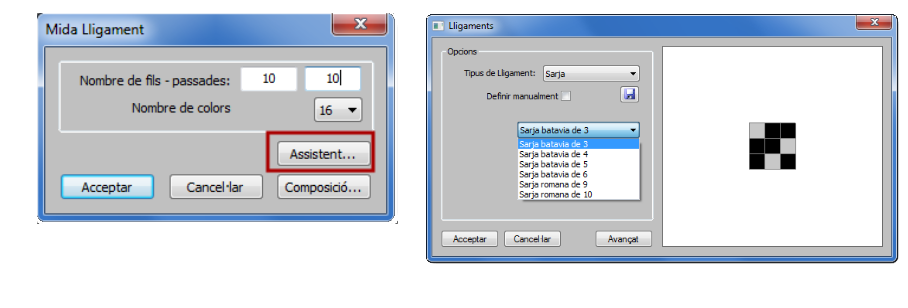
Una forma rápida y sencilla de crear nuevos ligamentos es utilizar el asistente. Al hacer clic en el botón "Asistente..." se abre una ventana desde la que puede seleccionar ligamentos de una lista de propuestas.
En la lista de propuestas encontrará algunos ligamentos fundamentales como el tafetán, la sarga y el raso, además de diversas variaciones derivadas de estos. Desde el icono de guardar, tiene la opción de crear nuevos ligamentos basados en aquellos ya existentes. También puede utilizar una opción avanzada desde donde se pueden definir ligamentos a partir de su enunciado, como por ejemplo, 7e1 b: 7,1.
Creación de pasados de lizos y picados
De forma similar a cómo se crean ligamentos, también puede crear pasados de lizos y picados, los cuales se pueden almacenar en la base de datos para utilizarlos cuando sea necesario. Además, tal y como se ha hecho con el curso del ligamento, también es posible, ya menudo conveniente, aplicar repeticiones en el pasado de los lizos y el picado.
Para crear pasados de lizos o picados, puede seguir los mismos pasos que se han descrito para los ligamentos. Esto implica seleccionar la opción correspondiente "Picado" o "Pasado de lecciones" desde el menú "Archivo" > "Nuevo" y, a continuación, utilizar el editor para dibujar los elementos deseados. Como en el caso del ligamento, puede aplicar repeticiones en zonas específicas para ahorrar tiempo y simplificar el diseño.
Un aspecto importante a tener en cuenta es que estas representaciones gráficas, ya sean ligamentos, pasados de lizos o picados, pueden almacenarse en la base de datos de Penelope. Esto significa que puede crear una biblioteca de elementos reutilizables, facilitando así la consistencia en sus diseños y ahorrando tiempo en la creación de estructuras similares.
Una característica particularmente brillante que ofrece el programa es la capacidad de solicitarle que calcule de forma automática el pasado de lizos y el picado a partir de un ligamento que ha dibujado previamente. Esto se logra desde la opción "Operaciones".
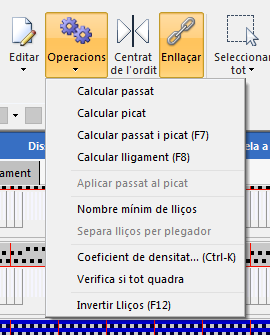
En la fase de diseño, cuando utiliza estos elementos, Penelope ofrece funciones avanzadas para combinarlos y adaptarlos según sus necesidades específicas. A medida que siga explorando las capacidades del programa, podrá descubrir cómo estas herramientas se integran para permitir un flujo de trabajo más eficiente y preciso en el mundo del diseño textil.
Diseño de tejidos
Esta es, sin duda, la parte más fascinante del Penelope. Mediante el diseño de tejidos, tienes la capacidad de simular tejidos reales en la pantalla del ordenador, con la posibilidad de imprimirlos posteriormente. Este proceso se realiza con un nivel de similitud con la realidad muy bien exitosa, hasta el punto de que a veces de lejos es difícil distinguir el tejido real y la simulación del propio tejido impresa.
Elementos del diseño
Como se ha visto, para crear diseños es imprescindible disponer de hilos, ya que con ellos se van a construir los tejidos. Así pues, es necesario tener a disposición cartas de hilos, y ya se ha explicado, a nivel básico, cómo deben ser creadas.
La creación de nuevos diseños se efectúa a través del menú "Archivo" > "Nuevo" > "Diseño". Durante este proceso de diseño, se tienen las siguientes opciones para definir:
|
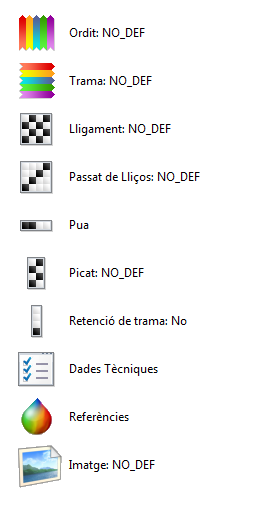 |
Hay muchos aspectos a definir, ¿no es así? No se preocupe, ya que para los diseños básicos, los parámetros obligatorios a definir, y que serán tratados más a fondo en esta sección, son solamente los hileados de la urdimbre y de la trama, algunas características técnicas como las densidades de la urdimbre y de la trama, así como los cursos de los ligamentos. Una vez que todos estos parámetros estén definidos, podrá pasar a la parte más espectacular y esperada: la simulación de los tejidos.
Al hacer clic en la opción de crear un diseño nuevo se abre la ventana de diseño, que da acceso a todos los elementos antes comentados.
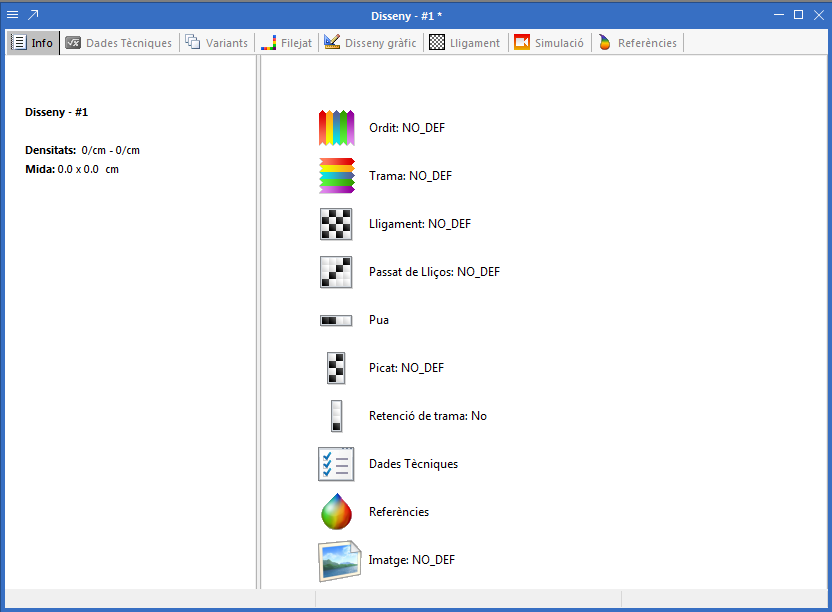
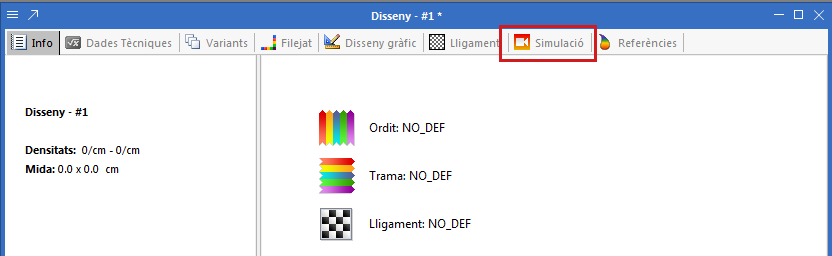
De la imagen anterior observa que junto a algunos elementos está el texto "NO_DEF" (no todos los elementos incorporan este texto). Este texto significa que los elementos en cuestión todavía no se han definido. En la medida en que se den datos al diseño se cambiará el texto "NO_DEF" por los parámetros que se hayan definido. Observe también que en la parte superior de la ventana hay un conjunto de pestañas: Info, Datos técnicos, Variantes, Hileado, Diseño gráfico, Ligamento, Simulación y Referencias. Desde estas pestañas se puede acceder a distintas herramientas de diseño.
Definición de la densidad de la urdimbre y de la trama
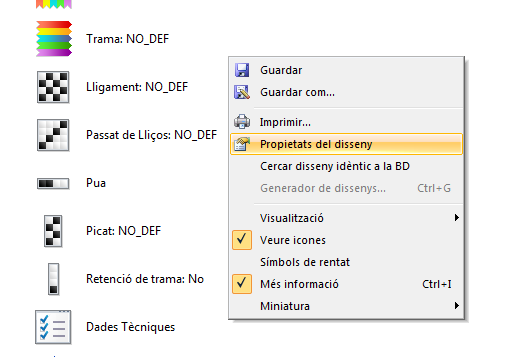
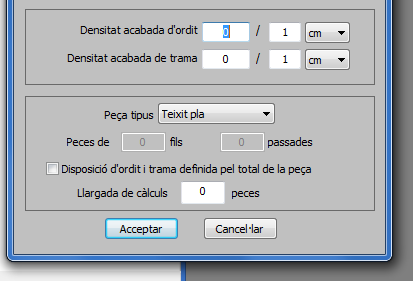
La definición de las densidades de la urdimbre y de la trama es fundamental para que el programa pueda proceder a simular los tejidos. Así pues, es imprescindible definirlas, puesto que, de lo contrario, se produciría un error en el momento de la simulación. La forma más rápida de efectuar esta definición es situarse sobre la pestaña "Info" de la ventana de diseño, hacer clic con el botón derecho del ratón y seleccionar la opción "Propiedades del diseño". Se abrirá una ventana con varias opciones. Por ahora, solamente nos centraremos en las opciones "Densidad acabada de urdimbre" y "Densidad acabada de Trama", donde deberá indicar las densidades de urdimbre y trama del tejido acabado. Normalmente, estas densidades se expresan en hilos y pasadas por centímetro, aunque se pueden utilizar otras unidades como, por ejemplo, el número de hilos y pasadas cada x centímetros o pulgadas. Una vez introducidas las densidades de urdimbre y trama, haga clic en el botón "Aceptar".
Hilejado de la urdimbre y de la trama
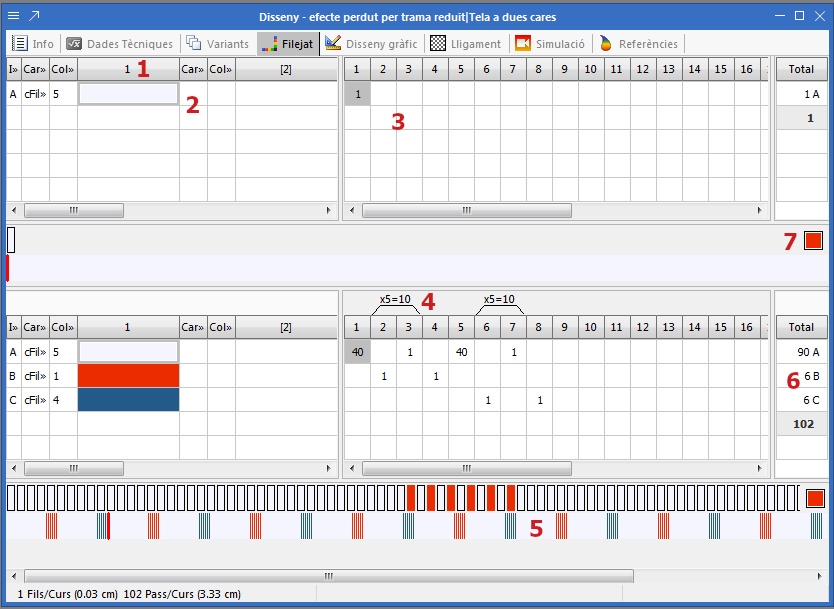
Como se ha comentado, permite definir cómo van situados los hilos de la urdimbre y de la trama. Es decir, en qué orden se sitúan los hilos y en qué cantidades. Las partes que pueden distinguirse de la pantalla de hileados son las siguientes:
- Tabla de características de los hilos: carta, color...
- Hilos que intervienen en el hileado
- Relación de posición de los hilos y cantidad
- Muestra las repeticiones y la cantidad de repeticiones
- Zona de simulación del hileado
- Totales de hilos del hileado
- Muestra el color del hilo activo o de la pasada activa
El programa incorpora los iconos para igualar el hileado de la trama al de la urdimbre en cuanto a los colores y ajustar los hileados de la urdimbre y de la trama según las densidades de urdimbre y trama. Esto asegura que en los tejidos de cuadros, debido a la más que probable diferencia de densidades entre la urdimbre y la trama, los cuadros queden cuadrados y no rectangulares.

Como puede verse en la imagen, en la pantalla de definición del hileado sale toda la información relativa a la forma en que se sitúan los hilos de la urdimbre y de la trama en un tejido. Poner solamente el valor 1 como hileado de un determinado hilo significa que todos los hilos que intervienen son de ese color, tal y como ocurre en la urdimbre del ejemplo anterior.
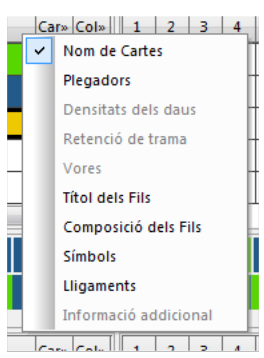
En la zona de las características de los hilos es posible escoger qué características de los hilos se desea que se muestren. Al hacer clic con el botón derecho del ratón sobre la cabecera de la tabla de características (1) de los hilos se abre un menú desde donde se pueden marcar lo que se debe mostrar. Como puede ver, en el ejemplo anterior solamente se ha marcado que se muestre el nombre de las cartas de donde son originarias los hilos. De entre estas opciones, la opción Símbolos permite asociar un símbolo a cada uno de los hilos. Símbolos que después, en las pantallas del ligamento pasado y picado, quedarán marcados en los hilos. Esta opción es útil para poder identificar mejor los hilos en caso de existir de distintos tipos.
No conviene marcar muchos parámetros de los hilos, ya que el espacio de la tabla de características es bastante limitado.
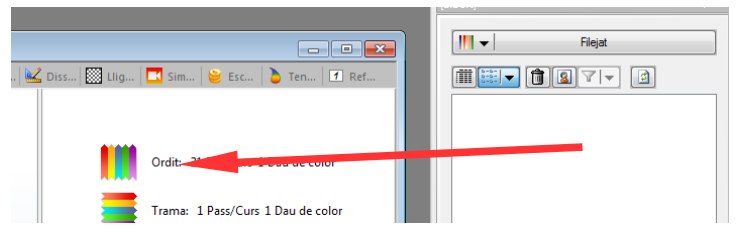
En caso de que se dispusiera de hilados creados previamente y almacenados en la base de datos, sería posible definirlos en el diseño simplemente seleccionándolos y arrastrándolos desde la ventana de exploración de la base de datos en la pantalla de definición del diseño.
Definición del ligamento
Una vez definido el hileado, puede proceder a especificar el ligamento que interviene en el diseño. Para ello, haga clic en el enlace correspondiente a la pantalla de "Ligamiento" en el diseño. Esta acción abrirá la ventana que ya exploramos anteriormente cuando tratábamos el dibujo de ligamentos. Recuerda que tienes la opción de crear un ligamento desde cero o utilizar el asistente para la creación de nuevos ligamentos. Al igual que con los hileados, también puedes definir ligamentos simplemente arrastrándolos desde el explorador de la base de datos, en caso de que los haya almacenado.
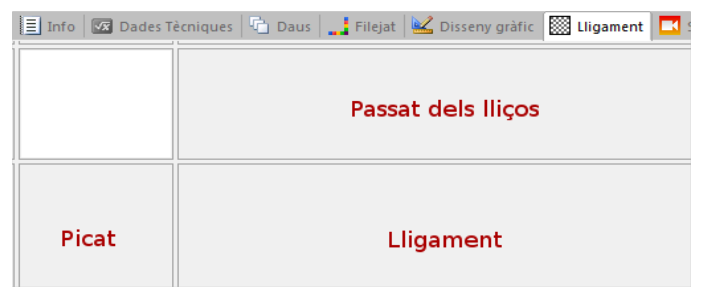
La pantalla "Ligamento", a la que puedes acceder desde las pestañas de la ventana de diseño, incluye las vistas para la definición del pasado de los lizos, el pasado de la púa y el picado.
Definición del pasado de los lizos y del picado
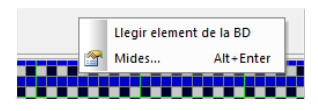
Desde la misma ventana en la que se muestra y se puede editar el ligamento, es posible definir el pasado de los lizos y el picado. Al hacer clic con el botón derecho del ratón sobre la zona del pasado o el picado, se abre una lista con las opciones "Leer elemento de la BD" y "Cambiar Medidas...". Con la primera opción, se puede acceder a un pasado o picado almacenado en la base de datos. Con la opción "Cambiar Medidas...", se puede definir el número de hilos y lizos del pasado, así como el número de lizos y pasadas del picado, junto con otros parámetros relativos a la definición de la púa y la retención por trama. Para obtener resultados coherentes, resulta crucial que los números introducidos en estos apartados sean correlacionados. Por ejemplo, el número de lizos del pasado debe concordar con el del picado, conforme a los requisitos del ligamento.
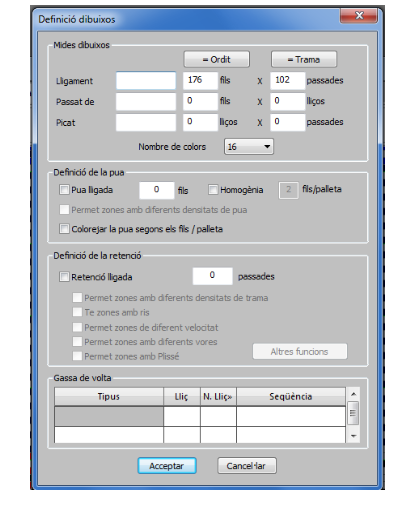
Como ya se ha comentado, una manera eficiente y rápida de generar el pasado y el picado de los lizos a partir del ligamento es utilizar las opciones "Calcular Pasado" y "Calcular Picado" del menú "Operaciones". Una vez que el programa ha dibujado el pasado y el picado, se puede evaluar si coinciden con las expectativas, y si es necesario, ajustarlos hasta conseguir la configuración deseada.
Una vez que se dispone de los valores por lizos, hilos y pasadas, se puede proceder a dibujar el pasado de los lizos y el picado haciendo clic en los cuadrados correspondientes.
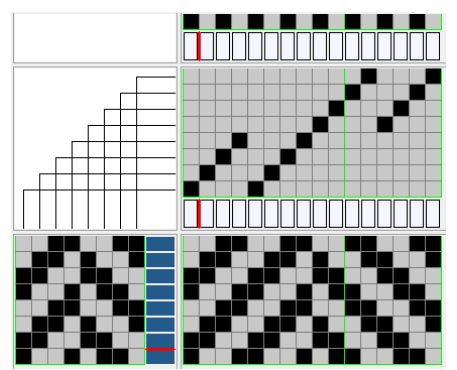
En la pantalla de diseño del ligamento, puede observarse que el picado está girado 90 grados respecto al pasado de los lizos. Esta es la vista predeterminada, pero se puede ajustar desde la opción "Ligamentos..." del menú "Configuración" > "Opciones" para adaptarse mejor a las preferencias.
En esta pantalla, también se muestra el pasado de la púa, que en el ejemplo consistiría en un hilo por cada pajita. Puede verse en la parte superior de la imagen de abajo.
Simulación de los tejidos
Con las características principales del tejido ya definidas, como la densidad de urdimbre y trama, el hileado y el curso del ligamento, llegamos a la parte más emocionante: proceder a realizar la simulación.
Para iniciar la simulación del tejido en la pantalla, es necesario hacer clic en la pestaña "Simulación" de la ventana de diseño.
Si todo ha salido correctamente, el diseño simulado aparecerá en la pantalla. De lo contrario, se mostrará un mensaje de error que indicará la necesidad de realizar correcciones para conseguir un diseño correcto.
Con el diseño visualizado en pantalla, se puede dar realismo mediante el icono "Efecto 3D". Esto permite mostrar los hilos del tejido en pantalla, proporcionando una representación más realista.
Compartir objetos entre bases de datos
Como ya se ha mencionado, cuando trabaja con Penelope, todos sus diseños y otros elementos creados quedan almacenados en la base de datos con la que está trabajando. Tiene la flexibilidad de almacenar tantas bases de datos como desee en su ordenador.
En algunas situaciones, puede ser necesario transferir objetos como cartas de colores, hilos, ligamentos, etc., de una base de datos a otra para evitar duplicar el trabajo. A continuación, se describe cómo realizar esta transferencia.
Para transferir objetos de una base de datos a otra, utilice la opción "Copiar objetos entre Bases de Datos" disponible en el menú "Base de Datos".
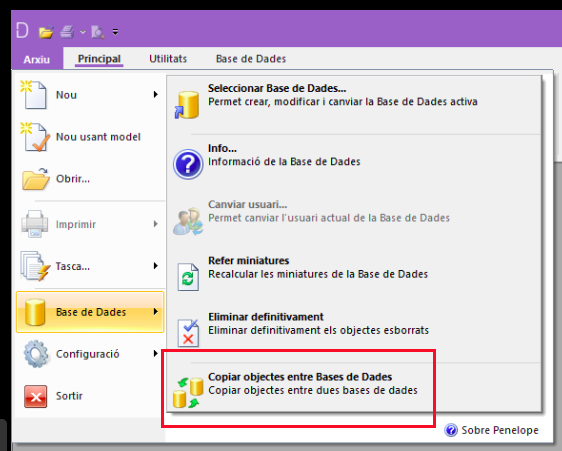
S'obrirà una finestra des de la qual podreu realitzar les transferències necessàries entre bases de dades de manera eficient.
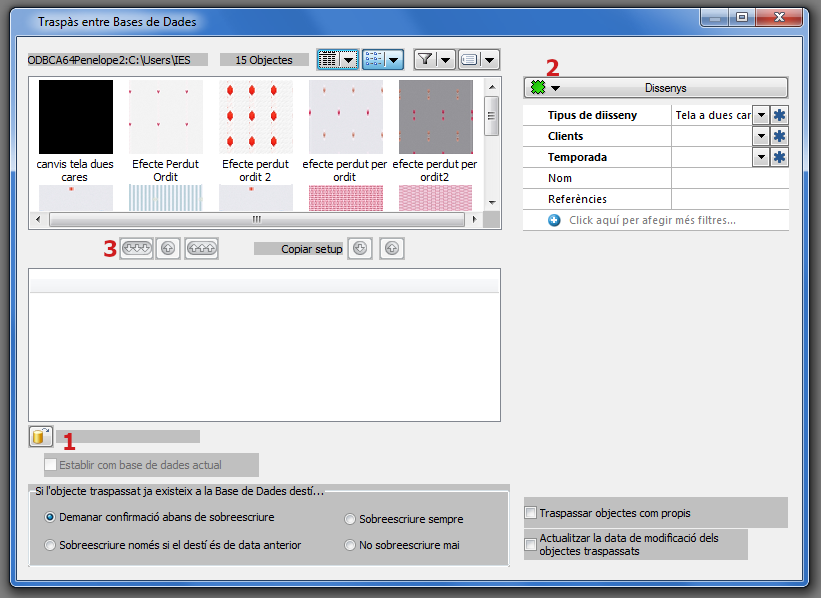
En la parte superior de la ventana, se encuentra la base de datos actual con la que está trabajando en ese momento. En la parte inferior, encontrará el icono de una pila amarilla (1) que le permite seleccionar la base de datos desde donde desea copiar los elementos.
A la derecha de la ventana, hay un desplegable (2) con una lista de los objetos que puede transferir entre bases de datos, como diseños, hilos, cartas de colores, ligamentos, etc.
Una vez que haya seleccionado el tipo de objeto que desea transferir de una base de datos a otra, debe seleccionar los objetos concretos que desea transferir y haga clic en las flechas centrales que apuntan en la dirección adecuada (3). En el caso específico de transferir un objeto de una base de datos externa a la base de datos de trabajo actual, la flecha que interesa es la que apunta hacia arriba.