 Wiki del textil y la moda


Primeres passes amb Penelope

L'ús d'eines informàtiques especialitzades en el disseny de teixits ens poden ser de gran ajut, ja que ens permeten crear combinacions de fils, lligaments i colors de forma ràpida i senzilla. Els programes de disseny tèxtil permeten la creació de mostraris amb una facilitat increïble, i han fet possible reduir els temps i els costos d'elaboració d'aquests mostraris, tan importants en els àmbits comercials de la indústria de la moda.
Què és el Penelope?
Desenvolupat per l'empresa catalana Informàtica Tèxtil, amb seu a Barcelona i fundada el 1986, el programa informàtic Penelope és una marca registrada que s'ha fet popular entre les empreses del sector dels teixits de calada, essent un dels programes de disseny de teixits més estesos en l'àmbit mundial.
Es tracta d'un conjunt de programes per al disseny de teixits de calada, des de dissenys simples a dissenys complexos tipus Jacquard. També facilita eines per la gestió del disseny i la producció com ara escandalls, postes en carta Jacquard, programació de telers…
Amb el sistema Penelope és possible aconseguir simulacions tan similars als teixits reals que es poden fabricar amb els telers, que permet crear mostraris professionals d'alta qualitat amb poc temps i pocs recursos. Això la fa una aplicació perfecta per donar ales a la creativitat dels dissenyadors/es, que poden aprofitar al màxim les seves capacitats creatives.
Per fer-se una idea ràpida de les possibilitats d'aquest programari hi ha el vídeo que s'enllaça a sota, que dona una idea de la facilitat en l'ús d'aquest programari.
Emmagatzematge i organització de les dades generades amb Penelope
Abans de passar a dissenyar és important entendre com es gestiona la informació en els programes de Penelope.
Quan es treballa amb aplicacions informàtiques normalment es fa referència a la creació de fitxers o documents. Per exemple, quan es fa un treball sobre un tema es crea un document de text o un document en línia que conté les dades del treball, o quan es fa un dibuix es genera un document gràfic amb la imatge.
En Penelope més que parlar de la creació de fitxers o documents es parla de la creació de dissenys, els quals, s'emmagatzemen en bases de dades. Es pot tractar de bases de dades Access, que tenen l'extensió mdb, o bases de dades PostgreSQL.

En les bases de dades de Penelope, és crucial establir una estructura eficient per a la informació dels dissenys, facilitant-ne la recerca quan sigui necessària. Per exemple, una empresa podria organitzar els seus dissenys segons les temporades, les col·leccions presentades i els clients. És probable que aquesta organització inclogui col·leccions amb mostres de teixits que, posteriorment, es produiran per encàrrec.
Dins d'aquest context, una empresa també podria atendre encàrrecs específics dels seus clients. En aquest segon cas, seria més pràctic i eficaç estructurar els dissenys amb Penelope segons els clients, de manera que hi hagi un o diversos dissenys associats a cada client. També es podria emmagatzemar la informació dels dissenys de manera que es relacionin clients i temporades. Com es pot observar, hi ha diverses variants possibles en aquest aspecte.
De manera habitual, les empreses treballen amb una única base de dades estructurada per clients, temporades, dissenys, qualitats, i altres categories rellevants. Les organitzacions de dissenys poden seguir diverses convencions, i això pot incloure combinacions com "temporada primavera-estiu 2025" o "empresa SA", com a categories independents. Igualment, es podria optar per una organització més específica, com per exemple "temporada primavera-estiu 2018 de l'empresa SA", que combina les dues categories per proporcionar una visió més detallada.
La clau és adaptar l'estructura de la base de dades de Penelope a les necessitats particulars de l'empresa i la seva manera de gestionar els dissenys. Aquesta flexibilitat permet una millor accessibilitat i gestió de la informació, essencial per a l'eficiència operativa i la presa de decisions en el món de la moda i la indústria tèxtil.
Tot el que es realitza amb Penelope queda emmagatzemat en bases de dades. En iniciar el programa, sempre s'obre la darrera base de dades amb la qual s'ha treballat. Per tant, en començar a dissenyar, és crucial assegurar-se que la base de dades oberta sigui la correcta; en cas contrari, es pot seleccionar la base de dades desitjada. Es poden crear tantes bases de dades noves com sigui necessari.
Totes les accions relacionades amb les bases de dades es troben al menú "Base de dades" a la pestanya "Arxiu" de la barra superior. En fer clic sobre aquesta opció, s'obre una finestra amb diverses opcions. Per accedir a les funcions de gestió de les bases de dades, cal seleccionar la primera opció: "Seleccionar Base de dades...".
A la secció principal de la finestra, es mostren les bases de dades amb les quals s'ha treballat en algun moment. A més, es proporcionen opcions per crear-ne, afegir-ne, eliminar-ne i seleccionar la base de dades de treball. Aquesta estructura facilita la gestió eficient de les bases de dades i garanteix que l'usuari pugui accedir fàcilment a la informació desitjada.
|
Sempre, abans de començar a treballar amb el Penelope, s'han d'accedir a aquesta opció i seleccionar la base de dades de treball correcta i, si encara no se'n té cap, creeu-ne una de nova. |
Creació o connexió d'una base de dades de treball
Com s'ha comentat, per iniciar el treball amb Penelope, és essencial disposar d'una base de dades. Pot ser necessari crear-ne una de nova o simplement connectar-se a una ja existent, depenent de les necessitats i els requisits específics de l'usuari.

Si el que es necessita és una base de dades nova, es pot crear amb facilitat. D'altra banda, si ja es té una base de dades existent amb informació prèvia, es pot connectar a aquesta per accedir a les dades existents i continuar el treball des d'on es va deixar.
La capacitat de crear bases de dades noves o connectar-se a les ja existents, dona als usuaris la flexibilitat necessària per adaptar Penelope a les seves necessitats particulars i començar el treball de manera eficient i personalitzada.
Si la vostra intensió és crear una base de dades nova és recomanable fer-ho en una carpeta que s'hagi fet expressament per al treball amb el programa. Si ja teniu una base de dades, simplement cal connectar-la i, tot seguit, seleccionar-la com a base de dades de treball.
Organització dels objectes a la base de dades
S'entén per objecte qualsevol element creat amb Penelope, com ara les cartes de colors, els dissenys de teixits o els lligaments. Per a les empreses, és essencial tenir una organització eficient de la informació a la base de dades de Penelope. Aquesta pràctica simplifica la recerca d'informació de manera ràpida i efectiva, evitant el caos que pot sorgir quan el volum d'informació és significatiu.
Penelope ofereix la possibilitat d'estructurar les dades mitjançant nivells o carpetes, permetent a les empreses organitzar la informació segons les seves preferències. Això facilita la filtració per carpetes i els seus continguts per localitzar amb facilitat la informació en el moment que es requereixi.
Per estructurar la base de dades, es pot accedir al menú "Arxiu" > "Configuració" > "Opcions" > "Bases de dades" > "Carpetes", on és possible crear nivells o carpetes per classificar els objectes de la base de dades. Es comença seleccionant un objecte disponible, com disseny, prova o qualitat, i es poden crear fins a quatre nivells dins d'aquest objecte.
Hi ha infinites maneres d'estructurar la informació, adaptant-se a les necessitats específiques de cada empresa. Per exemple, en l'objecte "Disseny", es podrien crear nivells per temporades i clients, mentre que en l'objecte "Lligament", podria ser útil crear la categoria pels tipus de lligaments.
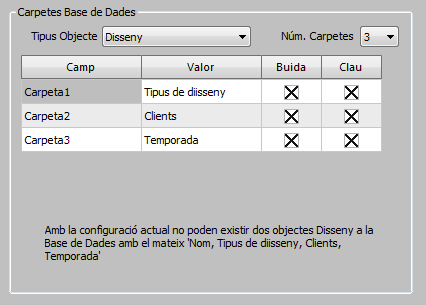
Amb les carpetes o tipus d'objectes creades i classificades, resultarà senzill trobar el que es busca mitjançant el selector d'objectes. Aquesta flexibilitat permet a les empreses personalitzar la gestió de la informació segons les seves pròpies preferències i necessitats.

Navegació pels objectes de la base de dades
Trobar els objectes a la base de dades de manera eficient és crucial per optimitzar el temps i garantir una experiència de treball còmoda. L'explorador d'objectes de la base de dades facilita la navegació pels elements creats d'una manera pràctica i senzilla, permetent una cerca ràpida i eficaç. Mitjançant l'explorador de la base de dades, es pot navegar entre els diversos objectes creats i interactuar amb ells de manera directa. Això inclou la possibilitat d'obrir-los o incorporar-los a dissenys que estiguin en fase de creació. Aquesta funcionalitat ofereix una comoditat excepcional per gestionar i utilitzar els objectes de la base de dades de manera efectiva dins del flux de treball. Mitjançant la icona situada a l'esquerra de la imatge que es mostra a continuació, és possible obrir i tancar l'explorador. Normalment, aquesta finestra es mantindrà oberta per facilitar un accés ràpid i constant als objectes disponibles. Observeu que, com es pot veure a la imatge de sota, a la part superior es mostra el nom de la base de dades amb la qual s'està treballant, en aquest cas, "albert.mdb". Aquesta indicació proporciona una referència clara sobre la font de dades actual, facilitant la identificació i el control del context de treball.

L'accés als objectes de la base de dades es realitza mitjançant el menú desplegable. A continuació, es detallen els objectes disponibles:
- Dissenys
- Qualitats
- Proves
- Referències
- Filejats
- Lligaments
- Picats
- Passats
- Cartes de fils
- Cartes de colors
- Fils
- Colors
- Plantilles
- Fulls de presentació
- Imatges
- Arxius
Aquesta estructura organitzativa ofereix una visió clara i categoritzada dels diversos elements continguts a la base de dades, facilitant la navegació i la gestió eficient dels recursos.
Més endavant, en aquests mateixos continguts, s'explica com crear els objectes més bàsics per a la generació de dissenys de teixits. No obstant això, tot seguit hi ha algunes puntualitzacions que us poden ser útils.
- Els apartats de dissenys, les qualitats i les proves segueixen una dinàmica similar, amb tots tres elements destinats a agrupar els components que formen part dels dissenys de teixits. Es tracta de tres formes diferents de classificar els dissenys per permetre la distinció entre tres tipus de dissenys diferents, amb l'objectiu de mantenir una organització més clara i eficient.
- Cadascun dels apartats conté els tipus d'objectes que els seus noms indiquen. Durant les diverses fases del procés de disseny, es disposarà de la flexibilitat per utilitzar aquests recursos segons convingui.
- La distinció entre els objectes "Cartes de fils" i "Fils", així com entre els objectes "Cartes de colors" i "Colors", rau en el fet que, en els primers, es presenta una llista de les cartes o col·leccions de fils o colors disponibles, des de les quals es poden obrir aquestes cartes. Per contra, en els segons, es proporcionen els continguts específics d'aquestes cartes, oferint una visió detallada dels fils o els colors continguts en elles.
La seqüència de treball per a la creació de dissenys
Al moment d'iniciar la creació d'un primer disseny, és fonamental seguir un ordre d'accions que resulta lògic i, en alguns casos, és imperatiu. A manera d'exemple, no es recomana crear una carta de fils si no heu creat prèviament una carta de colors. De manera anàloga, la creació d'un disseny no serà factible sense disposar prèviament de cartes de fils. Aquesta seqüència de passos assegura una progressió coherent en la creació dels elements relacionats i optimitza el procés creatiu en Penelope.
Així doncs, abans de poder fer qualsevol disseny és imprescindible crear les cartes de colors i les cartes de fils. Es poden crear des de la pestanya "Arxiu" > "Nou".
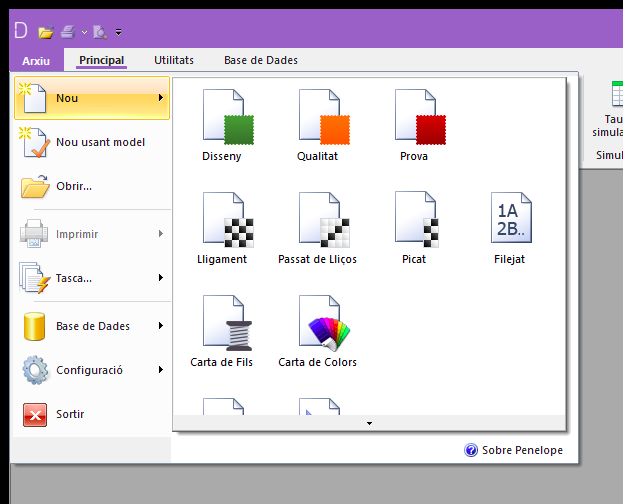
Totes les cartes de colors i les cartes de fils que hàgiu creat estaran sempre disponibles a la base de dades quan les necessiteu. En qualsevol moment, teniu la capacitat d'editar les cartes de colors, les cartes de fils, els lligaments i els altres elements per ajustar-los a les vostres necessitats, o bé podeu crear objectes nous. Aquesta flexibilitat us permetrà gestionar i modificar la informació segons evolucionin les vostres necessitats, assegurant una adaptabilitat constant en l'ús de Penelope.
Creació de cartes de colors
Les cartes de colors agruparan els colors que seran utilitzats per crear els fils, essencials per a la confecció de teixits.
Per a la creació d'una nova carta de colors aneu a "Carta de Colors" des del menú "Arxiu" > "Nou".
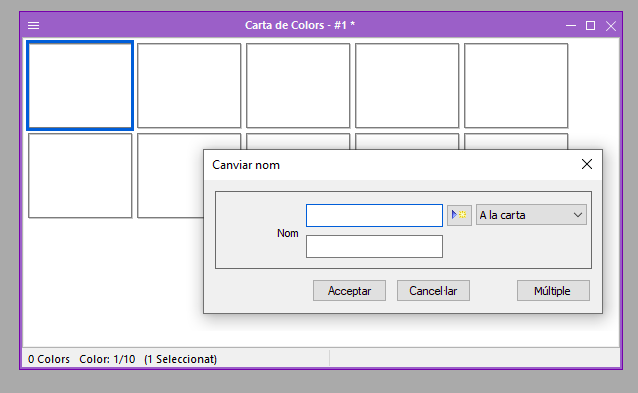
Un cop ho feu, s'obrirà una carta de colors en blanc, la qual haureu de completar amb els diversos tons que es desitgin per als fils. Com es pot apreciar a la imatge inferior, inicialment la carta de colors és identificada amb el nom #1*. Al moment de desar-la, podreu canviar aquest nom per un que sigui més representatiu i que reflecteixi millor el contingut de la carta de colors creada. Aquesta personalització facilitarà la identificació i la gestió de la informació relacionada amb els colors dels fils en el vostre treball amb Penelope.

És important tenir en compte que durant les fases de disseny, quan esteu treballant amb qualsevol objecte i veieu el símbol "*", això indica que la informació encara no s'ha emmagatzemat a la base de dades.
En fer clic sobre qualsevol dels quadres en blanc de la carta de colors, s'obre una finestra on cal introduir el nom del nou color que esteu a punt de crear. Per fer una referència adequada, podeu establir el nom del color des de dos camps diferents. Tot i que no és gaire recomanable fer-ne ús, amb la icona que té una fletxa amb un asterisc es pot obtenir un nom seqüencial que omple automàticament el primer camp. Com a nom dels colors una opció podria ser, per exemple, i si es tracta d'un color de la col·lecció Pantone, fer ús del codi Pantone d'aquell color. En acceptar, s'obre una finestra des d'on podeu proporcionar els valors RGB del color. Els valors RGB (Red, Green, Blue) poden variar entre 0 i 255, reflectint la intensitat dels colors primaris en la mescla. El model RGB permet 16.777.216 combinacions possibles, equivalent al mateix nombre de colors diferents.
La combinació (0, 0, 0) representa l'absència de color o el negre, mentre que la combinació (255, 255, 255) produeix el color blanc. Hi ha milions d'altres possibilitats entre aquests extrems. Els colors primaris es creen amb les combinacions (255, 0, 0), (0, 255, 0) i (0,0,255), que generen el vermell, el verd i el blau, respectivament. Podeu trobar més informació sobre el model de color RGB a la Viquipèdia.

El programa ofereix la possibilitat de navegar per una carta de colors per seleccionar els colors desitjats. Per accedir a les gammes de colors, feu clic sobre el quadre negre de la imatge anterior. Des de la pantalla que es desplega, la qual es mostra a sota, és més fàcil seleccionar el color desitjat. Aquesta finestra proporciona diverses opcions per ajustar amb precisió la tonalitat desitjada.

A l'exemple de la imatge, el color marcat és el (170,182, 87), que conté una quantitat significativa de verd i de vermell, i una quantitat menor de blau. Des d'aquesta mateixa finestra, també podeu ajustar el to, la lluminositat i la saturació del color, que en aquest exemple concret estan configurats a 68, 53 i 39 respectivament.
Un cop decidit el color, feu clic al botó "Acceptar". Aquest color triat omplirà el lloc seleccionat a la paleta que està en fase de creació. Si feu clic sobre el color, aquest es destacarà (amb un marc blau) com a color seleccionat. Si feu doble clic, podreu tornar a la finestra d'edició del color i ajustar-lo segons les vostres preferències. Per guardar la paleta i els colors continguts, simplement tanqueu la finestra, i el programa us suggerirà desar els canvis. També podeu emmagatzemar-los fent clic a l'opció "Arxiu" > "Guardar" del menú superior, amb la icona d'un disquet.

Observeu que els colors de la carta de sobre, així com la mateixa carta, tenen un asterisc juntament amb els seus noms, la qual cosa indica que ni els colors ni la carta encara no han estat emmagatzemats.
Colors capturats des d'una imatge
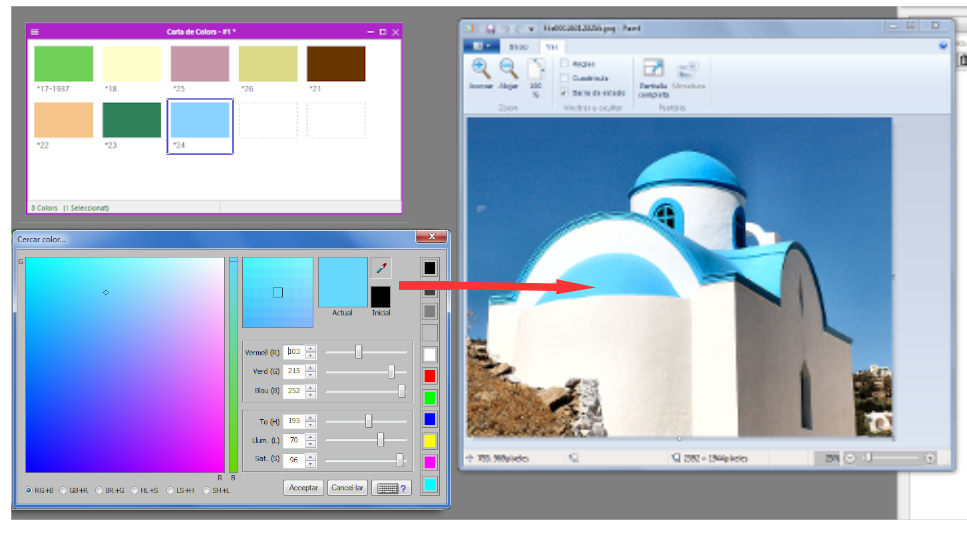
Una opció fascinant, capaç de conduir a la creació de dissenys encantadors, és generar cartes de colors a partir d'imatges que serveixin d'inspiració. Aconseguir-ho és bastant senzill amb l'ajuda de la icona amb un comptagotes. Per fer-ho, obriu la imatge de la qual voleu capturar els colors i, des de la icona esmentada, seleccioneu els colors de la imatge que desitgeu incorporar a la carta de colors. Malgrat que la imatge és un element extern a Penelope, el programa pot interactuar amb ella, permetent capturar els colors situant el cursor del ratolí sobre ells. Aquesta funcionalitat ofereix una manera inspiradora i pràctica de transposar els colors d'una imatge al vostre projecte creatiu a Penelope.

Creació bàsica de fils per als dissenys
Els fils, essent la matèria primera dels teixits, exerceixen un paper crucial en el disseny d'aquests. Abans de poder crear dissenys de teixits, és necessari dissenyar els fils que els conformaran. Aquesta tasca tant pot ser senzilla com complexa, depenent del tipus de fils que es volen obtenir: fils simples amb un o diversos caps, fils amb elevada vellositat, fils amb bucles, fils amb gates, xenilles... En aquest apartat, ens centrarem en la definició de fils simples, que implica establir el títol dels fils, la torsió, la matèria o matèries primeres que els componen i el color. La correcta planificació del disseny dels fils és essencial, ja que l'aspecte que se'ls atorgui tindrà un impacte directe en l'aparença simulada del teixit tant a la pantalla com al paper imprès.
De manera semblant a la creació de cartes de colors, els fils s'organitzen en cartes de fils. Una carta de fils pot contenir tants fils com sigui necessari. Per facilitar la gestió, és recomanable agrupar els fils en cartes d'una manera coherent, permetent així localitzar-los amb facilitat posteriorment. Una estratègia efectiva i aconsellada consisteix a agrupar els fils en cartes en funció de les seves característiques, assignant com a nom a aquestes cartes un text que identifiqui els fils que conté amb només llegir els noms de les cartes. Per exemple, si s'està planificant treballar amb fils de títol 50 Tex, amb una torsió de 500 voltes per metre en sentit Z i una composició del 50% de cotó i el 50% de polièster per a la fabricació d'ordits, podria ser una bona estratègia pràctica crear una carta anomenada "50co50pe50tex500z". Aquesta carta contindrà fils semblants, però de colors diferents, en concordança amb les cartes de colors amb les quals es preveu treballar. Malgrat que el nom de la carta de fils pot semblar poc convencional, aquest permet identificar els fils que conté només amb la lectura del nom de la carta. Això facilitarà la localització dels fils al moment de realitzar els dissenys dels teixits.
Creació d'una carta de fils
A la llum de les consideracions anteriors, es preveu la tendència a agrupar en una mateixa carta fils amb característiques estructurals similars però amb colors diferents. Penelope simplifica aquesta tasca amb l'opció "Usar com paràmetres de defecte", accessible amb el botó dret del ratolí una vegada s'ha definit el primer fil. A través d'aquesta opció, és possible establir les característiques per defecte dels fils per a tota una carta. D'aquesta manera, la creació de fils nous dins de la carta se simplifica notablement, ja que només cal determinar el color de cadascun d'aquests fils, ja que la resta de paràmetres ja estan definits per defecte i seran adoptats per tots els fils creats dins d'aquella carta.
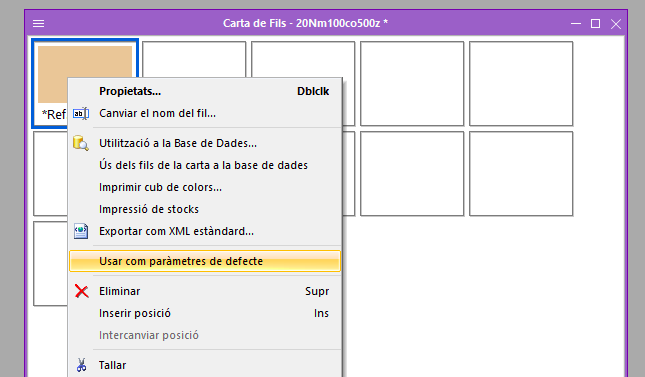
Pel que fa a la creació bàsica de fils, cal establir, com a mínim, els paràmetres següents:
- Títol del fil (necessari)
- Torsió del fil i sentit de la torsió (opcional)
- Composició (necessari)
- Color del fil (necessari). Per defecte és el color negre de RGB 0, 0, 0
El títol pot ser expressat en diversos sistemes de numeració, tant en la forma directa com inversa. La torsió es mesura en voltes per metre i pot tenir un sentit en forma de S o Z.
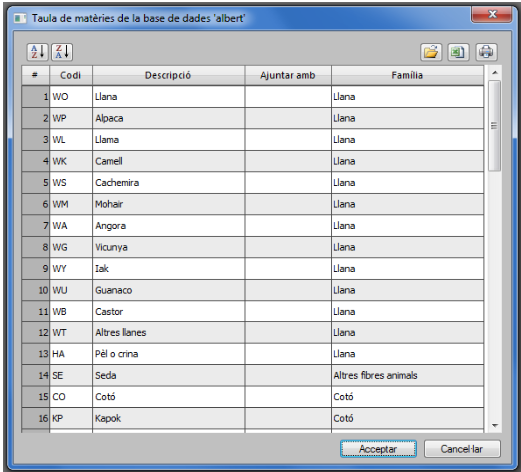
La composició del fil es determina indicant el percentatge de les diferents matèries que el conformen, seguit de l'abreviatura que identifica la fibra. Cada fibra ha de tenir una abreviatura única. Per accedir a la llista d'abreviatures disponibles, podeu fer-ho des de l'opció "Matèries" que es troba al menú "Arxiu" > "Configuració" > "Opcions" > "Fils". Des d'aquí, teniu la possibilitat de crear noves abreviatures que podran ser utilitzades posteriorment en els fils emprats en els dissenys dels teixits.
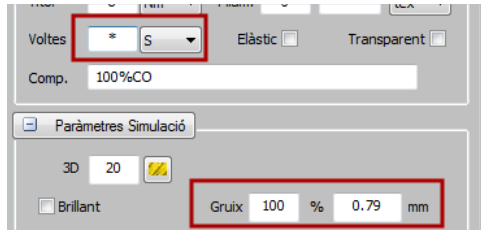
Les voltes de torsió i les matèries usades tenen incidència en el gruix dels fils. Per tant, també en la simulació dels fils a la pantalla. Penelope informa en tot moment del gruix dels fils. Si el camp de torsió es deixa en blanc el sistema calcula el gruix més adequat per a aquest títol i matèria, però no és convenient fer-ho així. En cas de no saber-se la torsió d'un fil la millor opció és escriure un "*" en el camp de la torsió. De fer-ho així el programa calcularà la torsió més adequada per a aquell fil i la mostrarà a la pantalla.
Per crear cartes de fils simples, podeu seguir aquestes passes:
- Accediu a l'opció "Arxiu" > "Nou" > "Carta de fils".
- Definiu els paràmetres clau per al primer fil, com ara el títol, la composició, la torsió, el sentit de la torsió i el color.
- Feu clic amb el botó dret sobre el fil dins de la carta de fils i seleccioneu l'opció "Usar com paràmetres de defecte".
- Assigneu els colors per a cada fil segons les cartes de colors que hàgiu creat.
- Emmagatzemeu la carta de fils fent servir la icona del disc o seleccionant l'opció "Guardar" del menú "Arxiu". És recomanable donar a la carta un nom que identifiqui clarament les característiques dels fils continguts en ella.
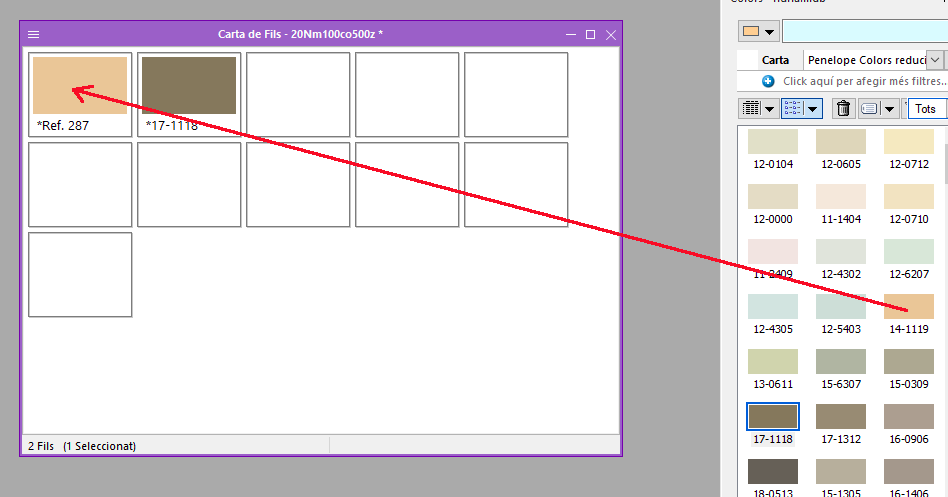
Una vegada definits els paràmetres per defecte dels fils només queda donar-los els colors. Fer-ho és tan simple com arrossegar colors des de les cartes de colors fins a la carta de fils que s'està definit.
Visualització dels fils dins de les cartes de fils
Per donar als fils més o menys realisme, es pot escollir com es mostren en pantalla dins de les cartes de fils segons diferents opcions. Per escollir la visualització dels fils s'ha d'anar a l'opció que es mostra a la imatge de sota.
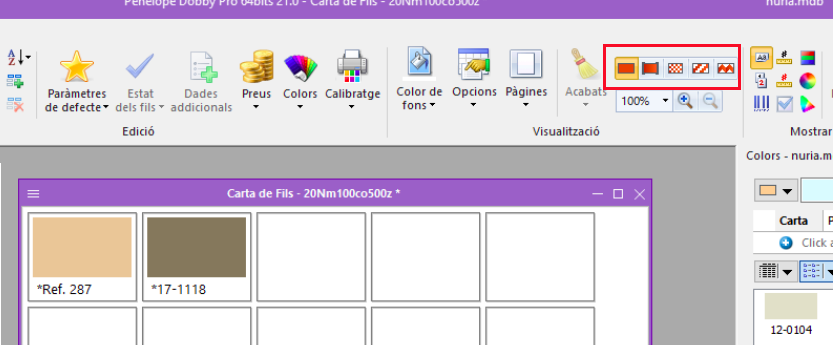
És possible definir fils amb una complexitat significativament major a la que s'ha explicat en aquests continguts. No obstant això, per ara, centrarem la nostra atenció en la creació de fils simples i bàsics, els quals seran essencials per a la realització dels primers dissenys de teixits.
Les empreses dedicades a la teixidura compten amb proveïdors específics de fils, que són les empreses de filatura. Aquestes proporcionen els fils que posteriorment s'utilitzen per fabricar els teixits. Amb freqüència, les cartes de fils es generen a partir dels fils proporcionats pels proveïdors, permetent conèixer la seva disponibilitat en períodes de temps raonables. Abans de procedir a la creació dels fils, és crucial assegurar-se que es podrà obtenir els fils desitjats i que el cost d'aquests s'ajusta als marges comercials establerts per als dissenys que es pretén crear.
Dibuix de lligaments, passats i picats
Dibuix de lligaments
Amb les eines que hem explorat fins ara, ja esteu preparats per a començar a dissenyar teixits. Això inclou l'ús de les opcions de disseny de teixits. No obstant això, abans d'avançar, cal fer una pausa per tractar el tema del dibuix de lligaments, passats i picats. Tots aquests elements seran fonamentals en els dissenys que desenvolupareu posteriorment.
Els lligaments, els picats i els passats es poden crear a través de les opcions "Lligament", "Picat" i "Passat de lliços" que trobareu al menú "Arxiu" > "Nou".

En seleccionar l'opció "Lligament", s'obrirà una finestra on podreu dibuixar, sobre una quadrícula, els prencs que defineixen el curs del lligament desitjat.
Primerament, haureu d'indicar el nombre de fils i de passades del lligament. El paràmetre "Nombre de colors" fa referència al nombre de colors que tindreu disponibles en una paleta, en cas que vulgueu diferenciar els prencs i d'eixos per mitjà de colors en el dibuix del lligament. L'ús de colors pot ser útil per distingir els prencs i deixos en lligaments més complexos. Penelope ofereix l'opció d'utilitzar un assistent que, en alguns casos, pot facilitar la tasca, sobretot quan es volen dibuixar lligaments senzills. Més endavant, si cal, podreu ajustar el nombre de fils o de passades del curs del lligament.
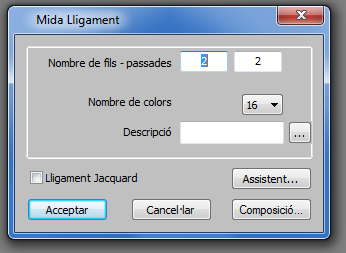
Un cop definit el nombre de fils, passades i colors, en fer clic a "Acceptar", s'obrirà l'editor de lligaments.
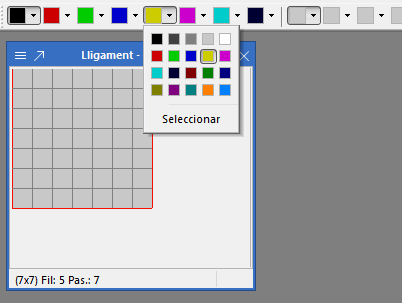
En fer clic sobre qualsevol element de la quadrícula, es pinta un prenc amb el color seleccionat de la paleta de colors de la part superior, o es despinta si ja estava pintat. Cal observar que a la paleta hi ha alguns colors prèviament definits (modificables), mentre que altres, inicialment grisos, es poden personalitzar a voluntat. A més, és important notar que la paleta està dividida en dues parts per una línia vertical "|". La primera part, a l'esquerra, correspon al color dels prencs, mentre que la segona part, a la dreta, és per als colors dels deixos.
Mitjançant clics, podeu dibuixar qualsevol lligament, tal com es mostra a l'exemple de la sarja romana a la imatge.

Amb el clic del ratolí mantingut i desplaçant-se, podeu seleccionar una porció del dibuix que es pintarà de color rosa. Posteriorment, amb les opcions del menú "Editar", podeu eliminar, retallar o copiar aquesta selecció, similar a com ho faríeu amb un editor de text. Això facilita la còpia de parts d'un lligament a altres àrees, especialment quan treballeu amb lligaments de mida important. Per eliminar una selecció, simplement premeu la tecla "Esc" del teclat de l'ordinador.
Ús de les repeticions
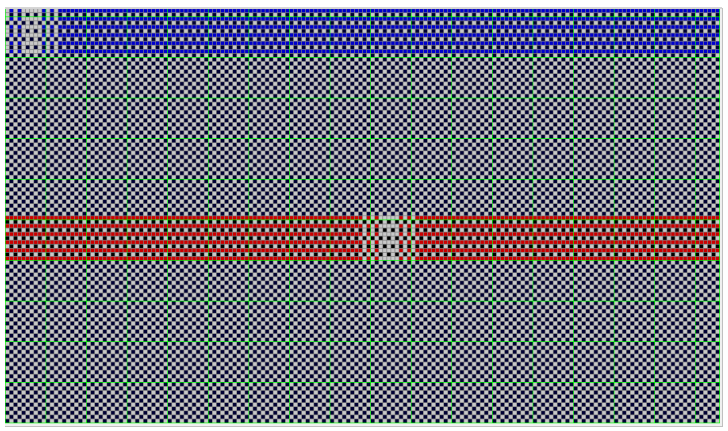
En algunes situacions, quan els dibuixos dels cursos dels lligaments contenen trams repetits, l'ús de repeticions permet estalviar la necessitat de dibuixar les zones redundants més d'una vegada. Ho veurem amb un exemple. Posem per cas que es vol crear el lligament per aconseguir el plumeti de la imatge de sota.
Es tracta d'un efecte de perdut sobre un lligament de tafetà. El curs complet del lligament és de 176 fils per 102 passades. Queda com es mostra a la imatge de sota.
|
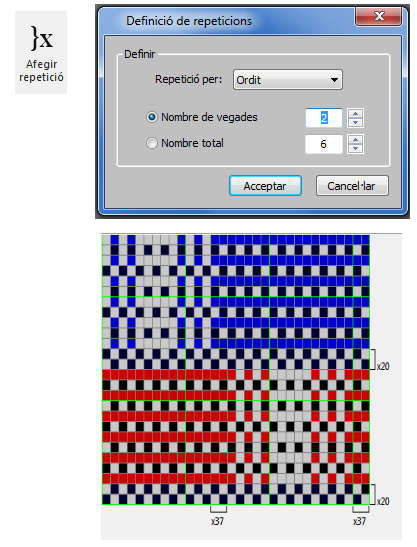
Conté molts prencs, no és així? Aquest lligament es pot simplificar aplicant repeticions a algunes zones que es repeteixen al llarg i a l'ample del curs. Per aplicar repeticions, cal seleccionar la zona que es vol repetir, fer clic a la icona amb un parèntesi i indicar el nombre de repeticions desitjat per a la zona seleccionada. El lligament anterior simplificat es pot veure en el dibuix de la dreta. En aquest dibuix, podeu observar que s'han aplicat dues repeticions a la zona de tafetà de l'ordit, cadascuna amb 37 repeticions, i dues repeticions a la zona de tafetà de la trama, cadascuna amb 20 repeticions. També és rellevant notar que les zones on es crea l'efecte de pèrdua són les úniques on no s'han aplicat repeticions. |
 |
Canvi de les mides dels lligaments
Sovint, es dona la situació en què la previsió inicial del nombre de fils o passades, o ambdues coses, no és la que es necessita realment. Afortunadament, el programa permet afegir nous fils o passades, així com eliminar-los.
Una manera àgil d'afegir o eliminar fils o passades és situar-se en el punt del curs del lligament on es desitja fer l'acció, fer clic amb el botó dret del ratolí i seleccionar les opcions "Inserir" o "Eliminar" segons sigui necessari. També teniu disponible l'opció "Seleccionar", que permet marcar fils o passades completes.
 |
 |
Una altra opció per afegir o eliminar fils o passades del curs, situant-los al principi o eliminant-los del final (els últims fils o les últimes passades), és utilitzar el menú de propietats. Des d'aquí, simplement modificant el nombre de fils o passades, podeu ajustar el lligament al nombre exacte que desitgeu. En cas de reduir el nombre de fils o passades, és important tenir precaució, ja que es poden eliminar parts del lligament involuntàriament.
L'assistent per a la creació de lligaments nous
Una manera ràpida i senzilla de crear nous lligaments és utilitzar l'assistent. En fer clic al botó "Assistent..." s'obre una finestra des d'on podeu seleccionar lligaments d'una llista de propostes.
A la llista de propostes trobareu alguns lligaments fonamentals com el tafetà, la sarja i el ras, a més de diverses variacions derivades d'aquests. Des de la icona de desar, teniu l'opció de crear nous lligaments basats en aquells ja existents. També podeu utilitzar una opció avançada des d'on es poden definir lligaments a partir del seu enunciat, com per exemple, 7e1 b: 7,1.

Creació de passats dels lliços i picats
De manera similar a com es creen lligaments, també podeu crear passats de lliços i picats, els quals es poden emmagatzemar a la base de dades per utilitzar-los quan sigui necessari. A més, tal com s'ha fet amb el curs del lligament, també és possible, i sovint convenient, aplicar repeticions en el passat dels lliços i el picat.
Per crear passats de lliços o picats, podeu seguir els mateixos passos que s'han descrit per als lligaments. Això implica seleccionar l'opció corresponent "Picat" o "Passat de lliços" des del menú "Arxiu" > "Nou" i, a continuació, utilitzar l'editor per dibuixar els elements desitjats. Com en el cas del lligament, podeu aplicar repeticions en zones específiques per estalviar temps i simplificar el disseny.
Un aspecte important a tenir en compte és que aquestes representacions gràfiques, siguin lligaments, passats de lliços o picats, es poden emmagatzemar a la base de dades de Penelope. Això significa que podeu crear una biblioteca d'elements reutilitzables, facilitant així la consistència en els vostres dissenys i estalviant temps en la creació d'estructures similars.
Una característica particularment brillant que ofereix el programa és la capacitat de sol·licitar-li que calculi de manera automàtica el passat de lliços i el picat a partir d'un lligament que heu dibuixat prèviament. Això s'aconsegueix des de l'opció "Operacions".

En la fase de disseny, quan utilitzeu aquests elements, Penelope ofereix funcions avançades per combinar-los i adaptar-los segons les vostres necessitats específiques. A mesura que continueu explorant les capacitats del programa, podreu descobrir com aquestes eines s'integren per permetre un flux de treball més eficient i precís en el món del disseny tèxtil.
Disseny de teixits
Aquesta és, sens dubte, la part més fascinant del Penelope. Mitjançant el disseny de teixits, tens la capacitat de simular teixits reals a la pantalla de l'ordinador, amb la possibilitat d'imprimir-los posteriorment. Aquest procés es realitza amb un nivell de similitud amb la realitat que està molt ben reeixit, fins al punt que de vegades de lluny és difícil distingir el teixit real i la simulació del mateix teixit impresa.
Elements del disseny
Com s'ha vist, per crear dissenys és imprescindible disposar de fils, ja que amb ells es construiran els teixits. Així doncs, és necessari tenir a la disposició cartes de fils, i ja s'ha explicat, a nivell bàsic, com han de ser creades.
La creació de dissenys nous s'efectua a través del menú "Arxiu" > "Nou" > "Disseny". Durant aquest procés de disseny, es tenen les següents opcions per definir:
|
 |
Hi ha molts aspectes a definir, no és així? No us preocupeu, ja que per als dissenys bàsics, els paràmetres obligatoris que cal definir, i que seran tractats més a fons en aquesta secció, són només els filejats de l'ordit i de la trama, algunes característiques tècniques com les densitats de l'ordit i de la trama, així com els cursos dels lligaments. Un cop tots aquests paràmetres estiguin definits, podreu passar a la part més espectacular i esperada: la simulació dels teixits.
En fer clic a l'opció de crear un disseny nou s'obre la finestra de disseny, que dona accés a tots els elements que s'han comentat abans.
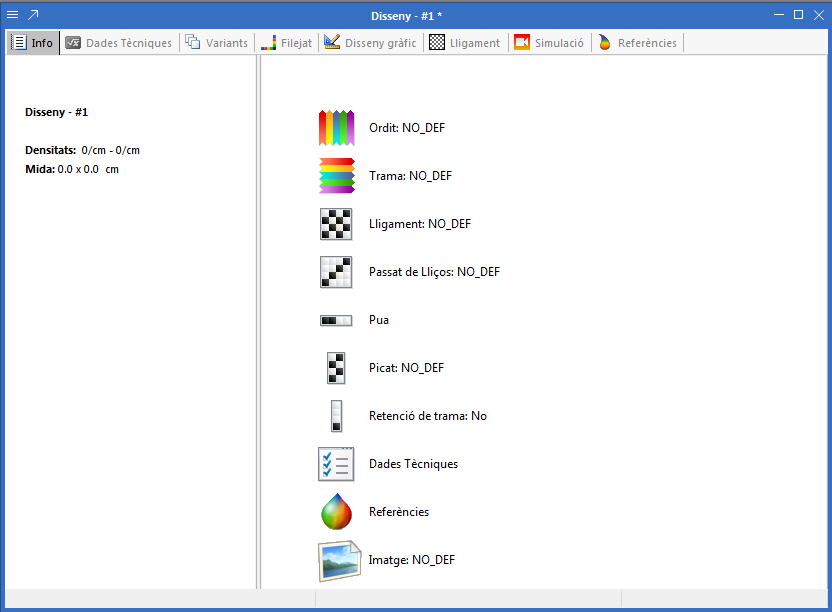
De la imatge anterior observeu que al costat d'alguns elements hi ha el text "NO_DEF" (no tots els elements incorporen aquest text). Aquest text significa que els elements en qüestió encara no han estat definits. En la mesura que es donin dades al disseny es canviarà el text "NO_DEF" pels paràmetres que s'hagin definit. Observeu també que a la part superior de la finestra hi ha un conjunt de pestanyes: Info, Dades tècniques, Variants, Filejat, Disseny gràfic, Lligament, Simulació i Referències. Des d'aquestes pestanyes es pot accedir a diferents eines de disseny.
Definició de la densitat de l'ordit i de la trama
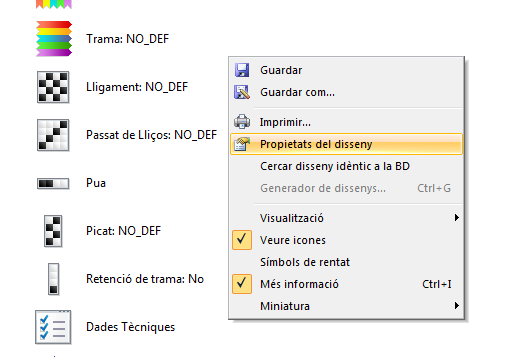
La definició de les densitats de l'ordit i de la trama és fonamental perquè el programa pugui procedir a simular els teixits. Així doncs, és imprescindible definir-les, ja que en cas contrari, es produiria un error en el moment de la simulació. La manera més ràpida d'efectuar aquesta definició és situar-se sobre la pestanya "Info" de la finestra de disseny, fer clic amb el botó dret del ratolí i seleccionar l'opció "Propietats del disseny". S'obrirà una finestra amb diverses opcions. Per ara, només ens centrarem en les opcions "Densitat acabada d'ordit" i "Densitat acabada de Trama", on haureu d'indicar les densitats d'ordit i trama del teixit acabat. Normalment, aquestes densitats s'expressen en fils i passades per centímetre, tot i que es poden utilitzar altres unitats com, per exemple, el nombre de fils i passades cada x centímetres o polzades. Un cop introduïdes les densitats d'ordit i trama, feu clic al botó "Acceptar".

Filejat de l'ordit i de la trama
Com s'ha comentat permet definir com van situats els fils de l'ordit i de la trama. És a dir, en quin ordre se situen els fils i en quines quantitats. Les parts que es poden distingir de la pantalla de filejats són les següents:
- Taula de característiques dels fils: carta, color...
- Fils que intervenen en el filejat
- Relació de posició dels fils i quantitat
- Mostra les repeticions i la quantitat de repeticions
- Zona de simulació del filejat
- Totals de fils del filejat
- Mostra el color del fil actiu o de la passada activa

El programa incorpora les icones per igualar el filejat de la trama al de l'ordit pel que fa als colors i ajustar els filejats de l'ordit i de la trama segons les densitats d'ordit i trama. Això assegura que en els teixits de quadres, a causa de la més que probable diferència de densitats entre l'ordit i la trama, els quadres quedin quadrats i no rectangulars.

Com es pot veure a la imatge, a la pantalla de definició del filejat surt tota la informació relativa a la forma en què se situen els fils de l'ordit i de la trama en un teixit. Posar només el valor 1 com a filejat d'un determinat fil significa que tots els fils que intervenen són d'aquell color, tal com passa a l'ordit de l'exemple anterior.
A la zona de les característiques dels fils és possible escollir quines característiques dels fils es vol que es mostrin. En fer clic amb el botó dret del ratolí a sobre la capçalera de la taula de característiques (1) dels fils s'obre un menú des d'on es poden marcar el que s'ha de mostrar. Com podeu veure, a l'exemple anterior només s'ha marcat que es mostri el nom de les cartes d'on són originàries els fils. D'entre aquestes opcions l'opció Símbols permet associar un símbol a cadascun dels fils. Símbols que després, en les pantalles del lligament passat i picat, quedaran marcats en els fils. Aquesta opció és útil per poder identificar millor els fils en cas d'haver-n'hi de diferents tipus.

No convé marcar gaires paràmetres dels fils, ja que l'espai de la taula de característiques és força limitat.
En cas que es disposés de filejats creats prèviament i emmagatzemats a la base de dades seria possible definir-los al disseny simplement seleccionant-los i arrossegant-los des de la finestra d'exploració de la base de dades a la pantalla de definició del disseny.

Definició del lligament
Un cop definit el filejat, podeu procedir a especificar el lligament que intervé en el disseny. Per fer-ho, feu clic a l'enllaç corresponent a la pantalla de "Lligament" en el disseny. Aquesta acció obrirà la finestra que ja vam explorar anteriorment quan tractàvem el dibuix de lligaments. Recorda que tens l'opció de crear un lligament des de zero o utilitzar l'assistent per a la creació de nous lligaments. Igual que amb els filejats, també pots definir lligaments simplement arrossegant-los des de l'explorador de la base de dades, en cas que n'hi hagi d'emmagatzemats.
La pantalla "Lligament", a la qual pots accedir des de les pestanyes de la finestra de disseny, inclou les vistes per a la definició del passat dels lliços, el passat de la pua i el picat.
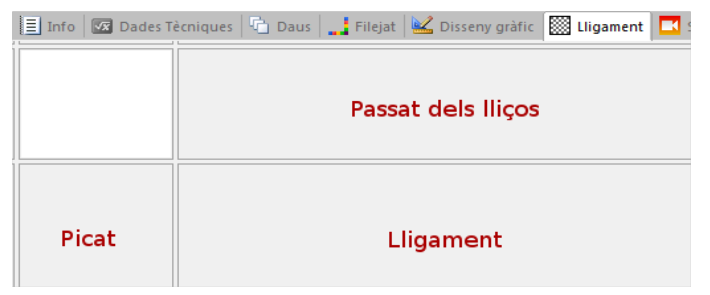
Definició del passat dels lliços i del picat
Des de la mateixa finestra on es mostra i es pot editar el lligament, és possible definir el passat dels lliços i el picat. En fer clic amb el botó dret del ratolí sobre la zona del passat o el picat s'obre una llista amb les opcions "Llegir element de la BD" i "Canviar Mides...". Amb la primera opció, es pot accedir a un passat o un picat emmagatzemat a la base de dades. Amb l'opció "Canviar Mides...", es pot definir el nombre de fils i lliços del passat, així com el nombre de lliços i passades del picat, juntament amb altres paràmetres relatius a la definició de la pua i la retenció per trama. Per obtenir resultats coherents, és crucial que els nombres introduïts en aquests apartats siguin correlacionats. Per exemple, el nombre de lliços del passat ha de concordar amb el del picat, conforme als requisits del lligament.

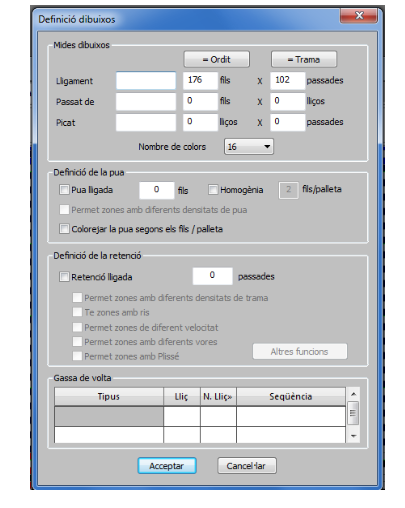
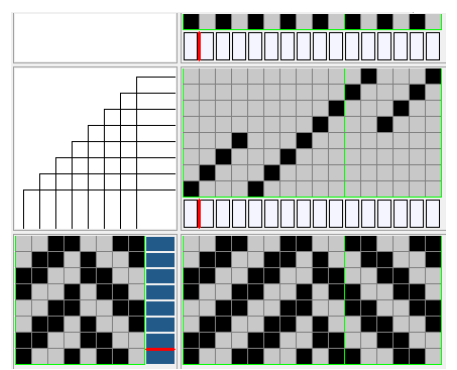
Com ja s'ha comentat, una manera eficient i ràpida de generar el passat i el picat dels lliços a partir del lligament és utilitzar les opcions "Calcular Passat" i "Calcular Picat" del menú "Operacions". Un cop el programa ha dibuixat el passat i el picat, es pot avaluar si coincideixen amb les expectatives, i si és necessari, ajustar-los fins a aconseguir la configuració desitjada.
Un cop es disposa dels valors per lliços, fils i passades, es pot procedir a dibuixar el passat dels lliços i el picat fent clic en els quadrats corresponents.
En la pantalla de disseny del lligament, es pot observar que el picat està girat 90 graus respecte al passat dels lliços. Aquesta és la visualització per defecte, però es pot ajustar des de l'opció "Lligaments..." del menú "Configuració" > "Opcions" per adaptar-se millor a les preferències.
En aquesta pantalla, també es mostra el passat de la pua, que en l'exemple consistiria d'un fil per cada paleta. Es pot veure a la part superior de la imatge de sota.
Simulació dels teixits
Amb les característiques principals del teixit ja definides, com la densitat d'ordit i trama, el filejat i el curs del lligament, arribem a la part més emocionant: procedir a realitzar la simulació.
Per iniciar la simulació del teixit a la pantalla, cal fer clic a la pestanya "Simulació" de la finestra de disseny.
Si tot ha sortit correctament, el disseny simulat apareixerà a la pantalla. En cas contrari, es mostrarà un missatge d'error que indicarà la necessitat de realitzar correccions per aconseguir un disseny correcte.
Amb el disseny visualitzat a la pantalla, es pot donar realisme mitjançant la icona "Efecte 3D". Això permet mostrar els fils del teixit a la pantalla, proporcionant una representació més realista.

Compartir objectes entre bases de dades
Com ja s'ha mencionat, quan treballeu amb Penelope, tots els vostres dissenys i altres elements creats queden emmagatzemats a la base de dades amb la qual esteu treballant. Teniu la flexibilitat d'emmagatzemar tantes bases de dades com vulgueu al vostre ordinador.
En algunes situacions, pot ser necessari transferir objectes com cartes de colors, fils, lligaments, etc., d'una base de dades a una altra per evitar duplicar el treball. A continuació, es descriu com fer aquesta transferència.
Per transferir objectes d'una base de dades a una altra, utilitzeu l'opció "Copiar objectes entre Bases de Dades" disponible al menú "Base de Dades".

S'obrirà una finestra des de la qual podreu realitzar les transferències necessàries entre bases de dades de manera eficient.
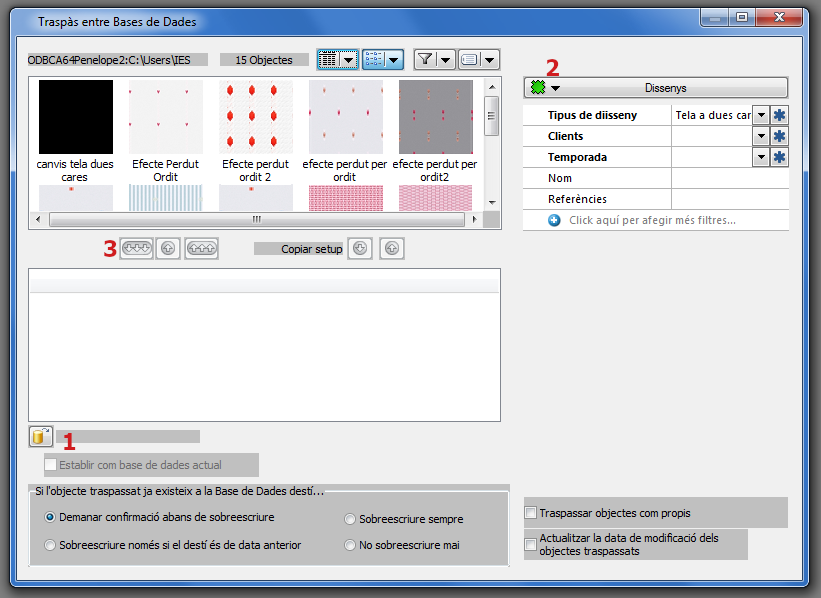
A la part superior de la finestra, es troba la base de dades actual amb la qual esteu treballant en aquest moment. A la part inferior, trobareu la icona d'una pila groga (1) que us permet seleccionar la base de dades des d'on voleu copiar els elements.
A la dreta de la finestra, hi ha un desplegable (2) amb una llista dels objectes que podeu transferir entre bases de dades, com ara dissenys, fils, cartes de colors, lligaments, etc.
Un cop hàgiu seleccionat el tipus d'objecte que voleu transferir d'una base de dades a una altra, cal que seleccioneu els objectes concrets que voleu transferir i feu clic a les fletxes centrals que apunten en la direcció adequada (3). En el cas específic de transferir un objecte d'una base de dades externa a la base de dades de treball actual, la fletxa que interessa és la que apunta cap amunt.

Contenidos relacionados
 Ejercicio
Exercicis de disseny de fils i de teixits amb Penelope
03 de enero de 2024 entrado por Albert Pérez Monfort
Ejercicio
Exercicis de disseny de fils i de teixits amb Penelope
03 de enero de 2024 entrado por Albert Pérez Monfort
